
Darstellung
Create JWT
Überblick
Ein JWT (JSON Web Token) ist ein kompakter, signierter Standard, um Informationen zwischen Parteien zu übertragen – typischerweise für Authentifizierung (z. B. Login, API-Zugriff) oder Autorisierung (Berechtigungen, Rollen). Der Empfänger kann die Signatur prüfen und so die Echtheit und Unverfälschtheit des Tokens verifizieren.
Der Baustein Create JWT erstellt ein solches JWT. Du konfigurierst Issuer, Ablaufzeit, Secret und die gewünschten Claims (z. B. sub, name, role). Der Baustein gibt den signierten Token als String aus.
Den Baustein findest du unter: Workflow-Baukasten → DO → Helpers → Tokens → Create JWT
Beispiel
Du möchtest für einen Benutzer ein JWT ausstellen (z. B. für API-Auth). Aus den Request-Daten (z. B. User-ID, Name, Rolle) wird ein signierter Token erzeugt.
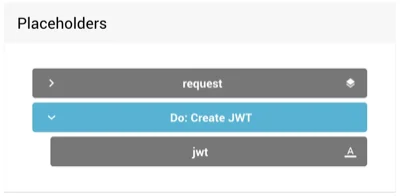
Input: z. B. der Platzhalter request (oder ein Objekt mit Benutzerdaten) Output: Das erstellte JWT als Platzhalter jwt
Ein erzeugtes JWT sieht typischerweise so aus (Header.Payload.Signatur, jeweils Base64-codiert):
eyJhbGciOiJIUzI1NiIsInR5cCI6IkpXVCJ9.eyJzdWIiOiIxMjM0NTY3ODkwIiwibmFtZSI6Ik1heCBNdXN0ZXJtYW5uIiwicm9sZSI6ImFkbWluIiwiaWF0IjoxNTE2MjM5MDIyfQ.SflKxwRJSMeKKF2QT4fwpMeJf36POk6yJV_adQssw5cDie mittlere Part (Payload) enthält z. B. die Claims sub, name, role; die letzte Part ist die Signatur.
Konfigurationsoptionen
Der Baustein hat folgende Konfigurationsoptionen:
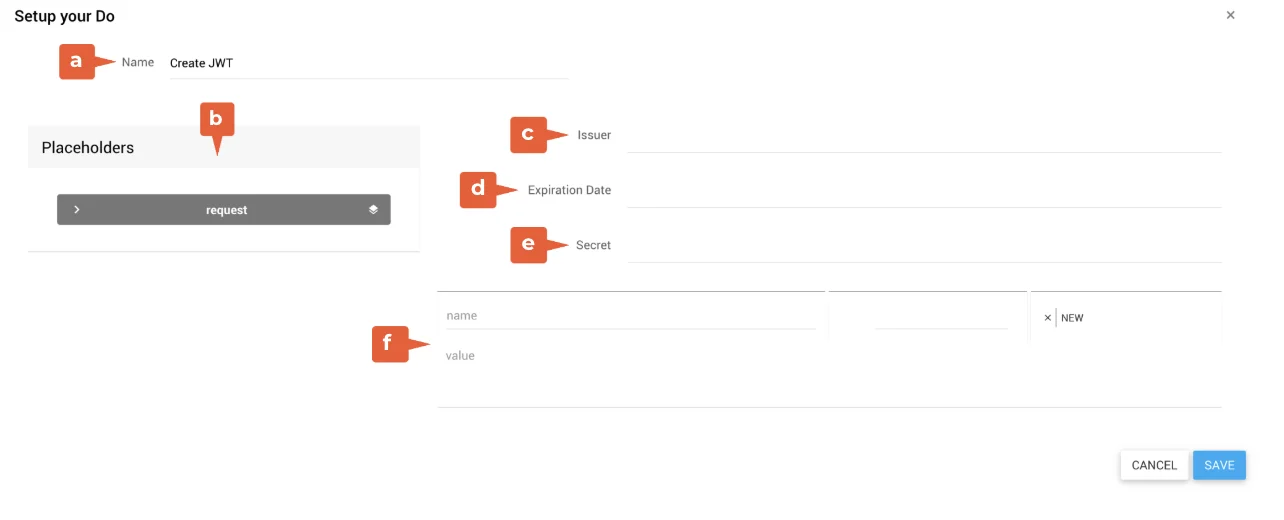
- Name: Bezeichnung des Bausteins (z. B. „Create JWT“).
- Placeholders: Liste der verfügbaren Platzhalter. Den Input (z. B. request) ziehst du hierher, um ihn dem Baustein zuzuordnen.
- Issuer: Aussteller des JWT (z. B. deine Domain wie
deine-app.de). - Expiration Date: Ablaufzeit in Sekunden (z. B.
3600für 1 Stunde). - Secret: Geheimnis zur Signierung des JWT (z. B.
Secret123!). - Claims (Schlüssel-Wert-Paare): Zusätzliche JWT-Payload-Felder. Pro Claim:
- Name (z. B.
sub,name,role) und Wert (z. B.1234567890,Max Mustermann,admin). - Typ: Datentyp des Werts, z. B. String.
- Über NEW weitere Claims hinzufügen, mit X entfernen.
- Name (z. B.
Output des Bausteins
Im weiteren Verlauf des Workflows steht dir der erstellte, signierte Token als Platzhalter jwt zur Verfügung.
Create JWT konfigurieren
Öffne den Konfigurationsdialog des Bausteins (z. B. über mehr → edit oder durch Anklicken des Bausteins).
Ziehe den gewünschten Input (z. B. request) aus den Placeholders in den Bereich für den Input des Bausteins.
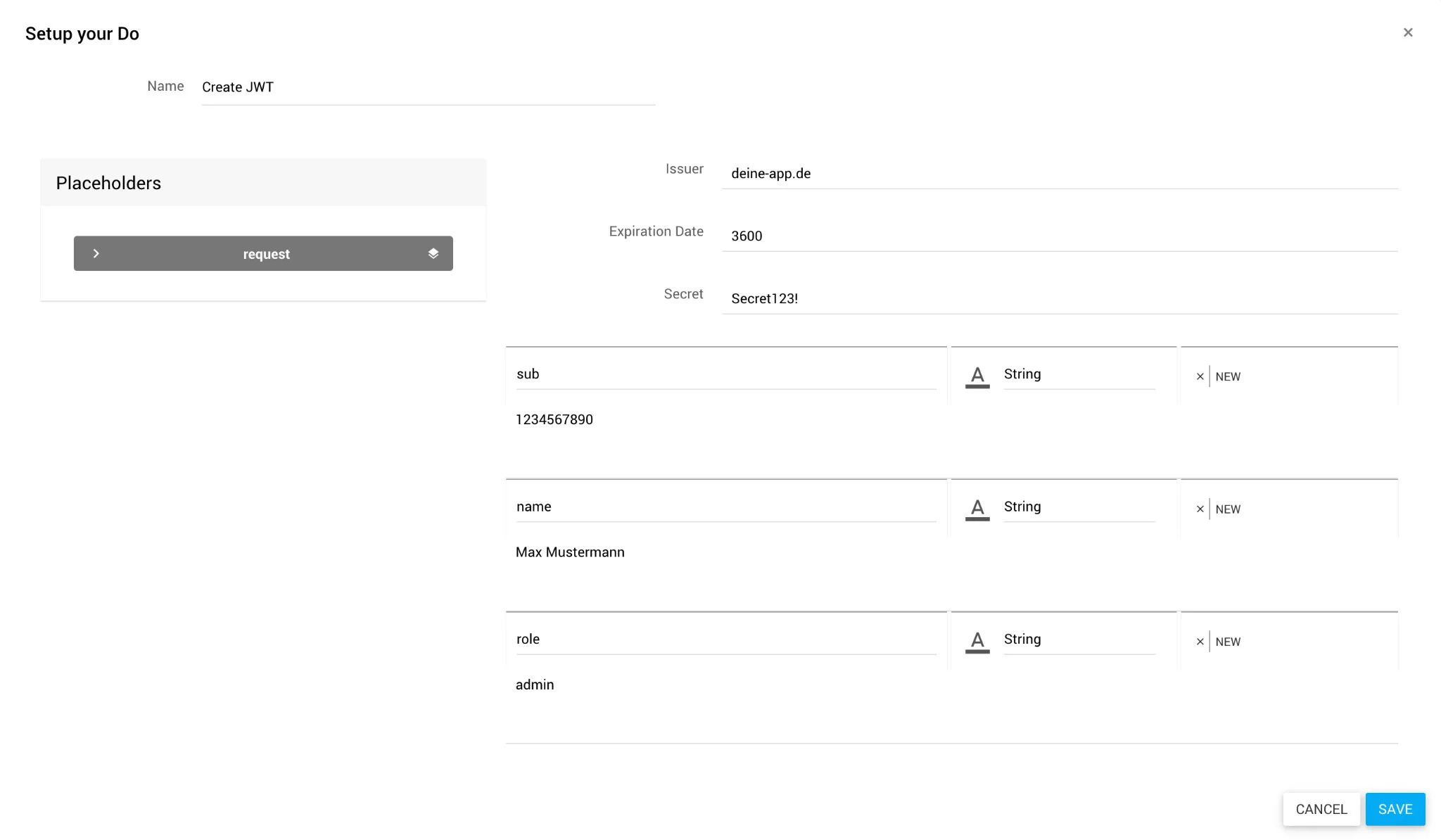
Trage Issuer, Expiration Date und Secret ein.
Füge bei Bedarf Claims hinzu (Name, Wert, Typ) und passe sie an.
Klicke auf SAVE.
✓ Der Baustein ist konfiguriert.
Verwandte Themen
Weitere Informationen
–