
Darstellung
Benutzereinstellungen
Überblick
In der Entwicklungsumgebung gibt es zwei Bereiche:
- Deine eigenen Einstellungen: Über die Top Navigation kannst du deine Benutzer- und Anmeldedaten anpassen (Name, Passwort, Zwei-Faktor-Authentifizierung).
- Benutzer deiner Organisation: Als Admin kannst du Einstellungen und Berechtigungen für die Benutzer in deiner Organisation vornehmen. Diese Berechtigungen gelten typischerweise auf Stage oder Prod; manche nutzen sie auch auf Dev, um z. B. Mitarbeitern nur Lesezugriff im Baukasten zu geben.

Benutzer der Organisation verwalten
Über die Top Navigation gelangst du in die Einstellungen. In der linken Spalte wählst du Users – dort siehst du die Liste der Benutzer deiner Organisation.
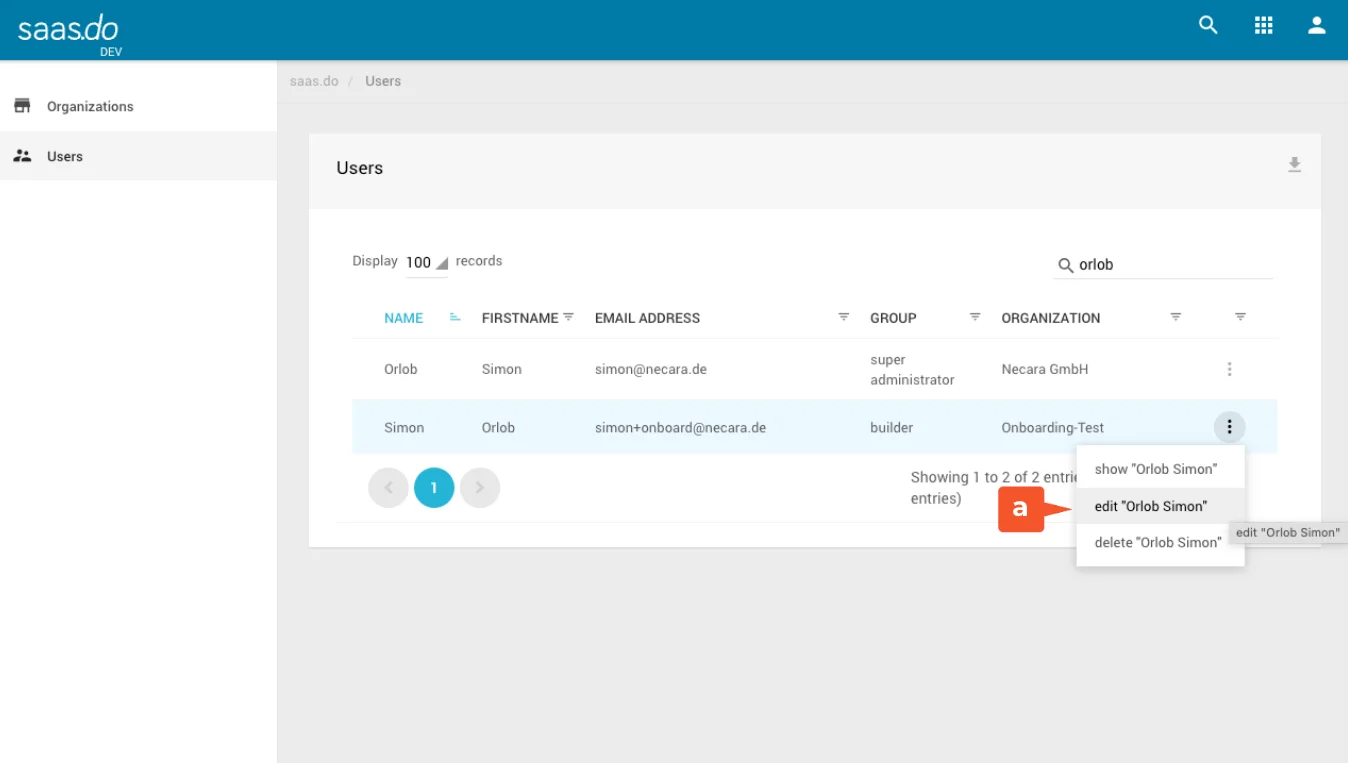
Um einen Benutzer zu bearbeiten: Bei dem gewünschten User auf die drei Punkte klicken und Edit wählen (siehe Markierung a).
In der Edit-Ansicht des Benutzers kannst du unter anderem die Gruppe zuweisen – zum Beispiel Reader.
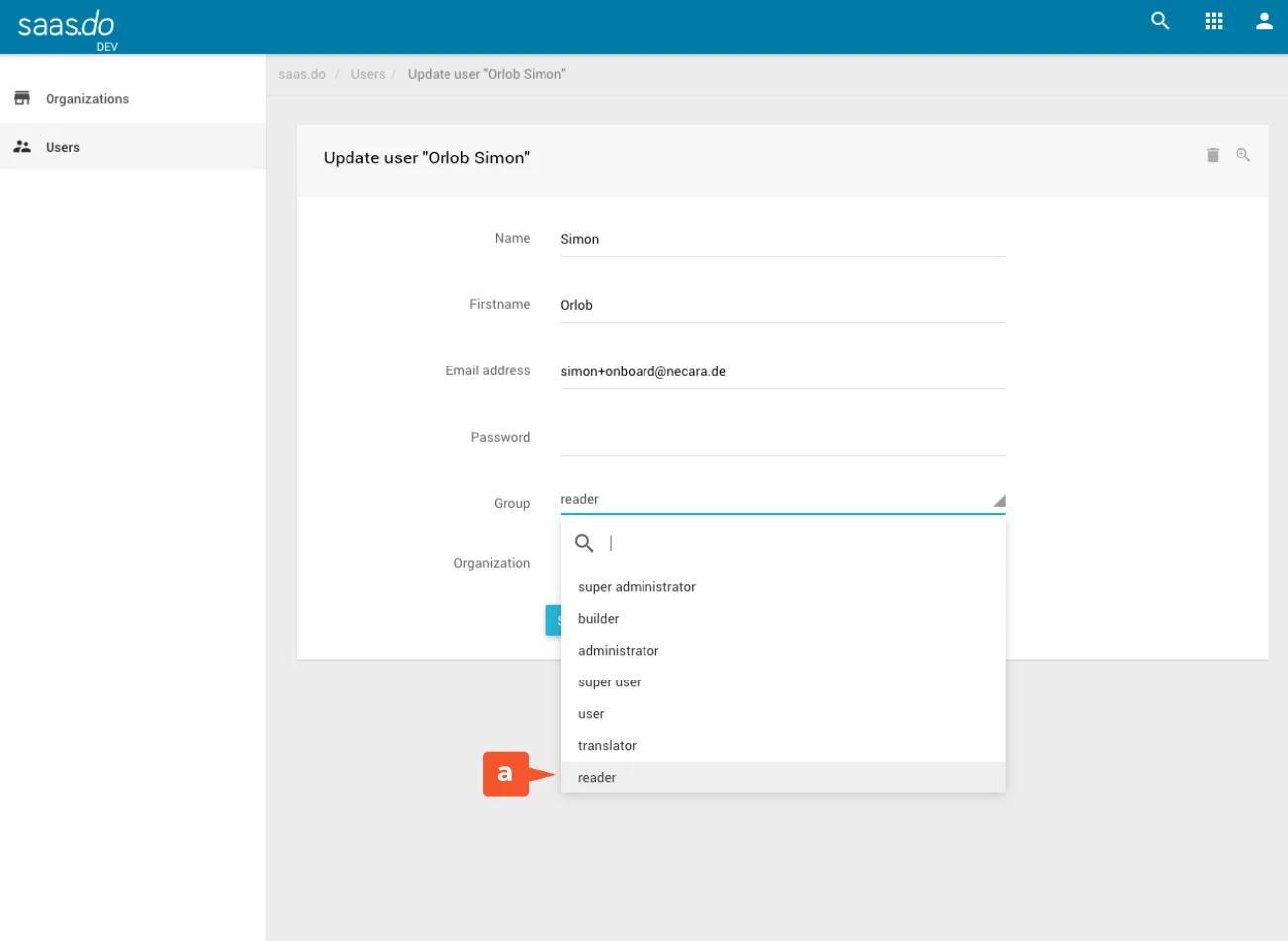
Gruppe Reader
Benutzer mit der Gruppe Reader dürfen Workflows und Apps im Backend nur ansehen. Sie können nichts verändern – weder Workflows noch Apps bearbeiten oder anlegen.
Deine eigenen Einstellungen
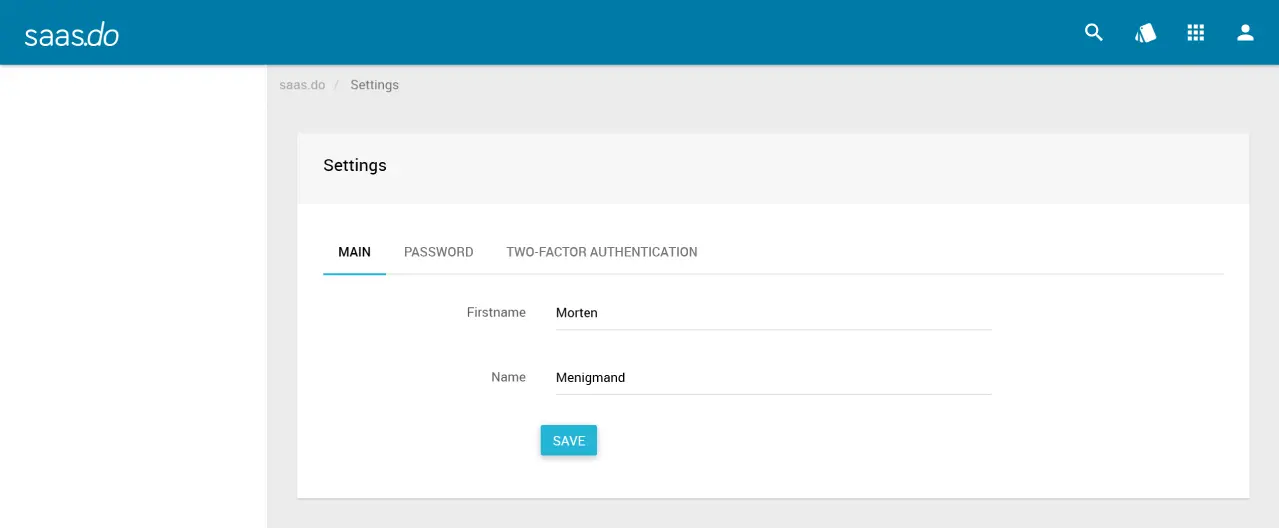
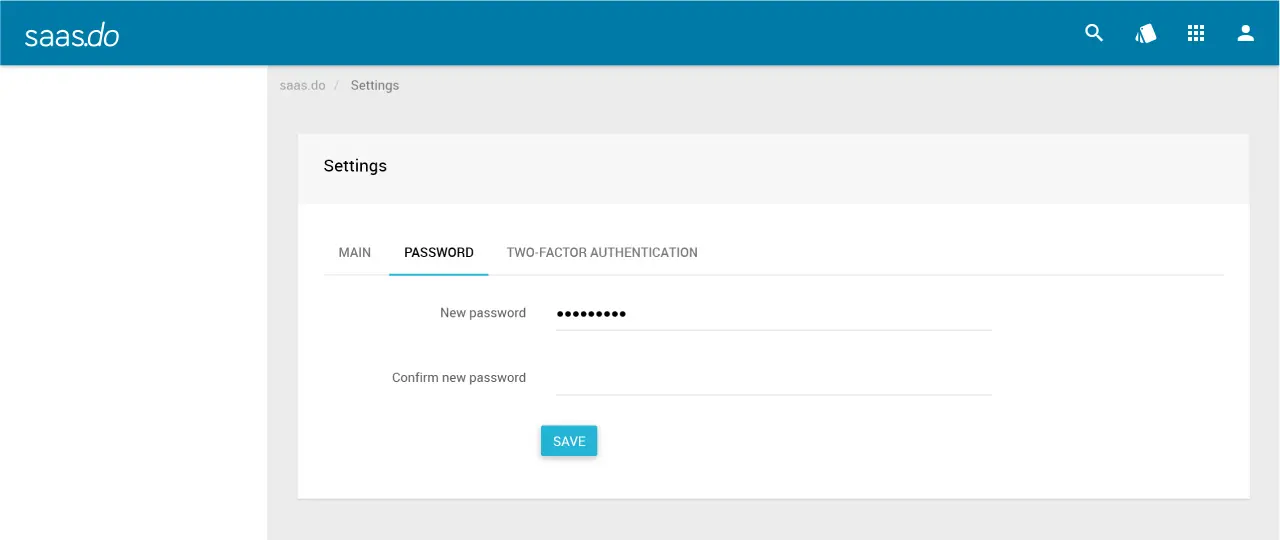
Das Einstellungsmenü der Entwicklungsumgebung hat die folgenden drei Tabs:
MAIN: Ändern deines Vor- und Nachnamens in der App
PASSWORD: Ändern deines Passworts
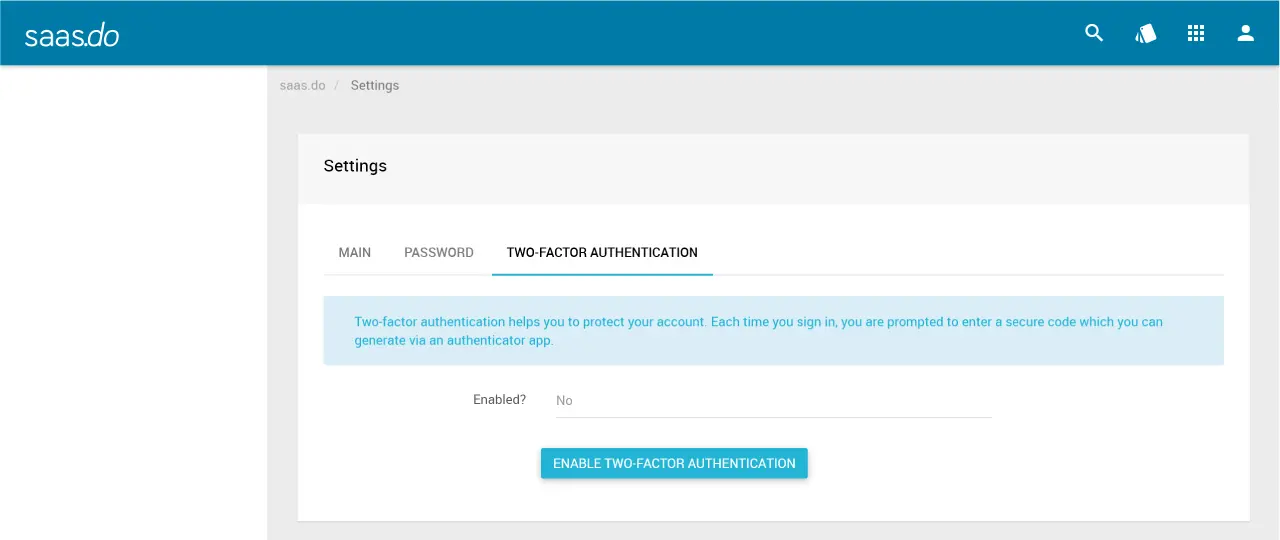
TWO-FACTOR AUTHENTICATION: Freischalten der Zwei-Faktor-Authentifizierung für deinen Account. Wenn du diese Funktion aktivierst, benötigst du in Zukunft für die Anmeldung an saas.do neben deiner E-Mail-Adresse und deinem Passwort einen Bestätigungscode. Dieser Code wird von einer Authenticator-App auf deinem Smartphone generiert.
Zwei-Faktor-Authentifizierung freischalten
Klicke in den Benutzereinstellungen der Entwicklungsumgebung auf den Tab TWO-FACTOR AUTHENTICATION.
Klicke auf ENABLE TWO-FACTOR AUTHENTICATION.
✓ Ein QR-Code wird angezeigt.
Scanne den angezeigten QR-Code mit einer Authentifizierungs-App (z. B. Google Authenticator oder Microsoft Authenticator).
Gib den in deiner App angezeigten Code im Feld Two-factor token ein (z. B. 726 458).
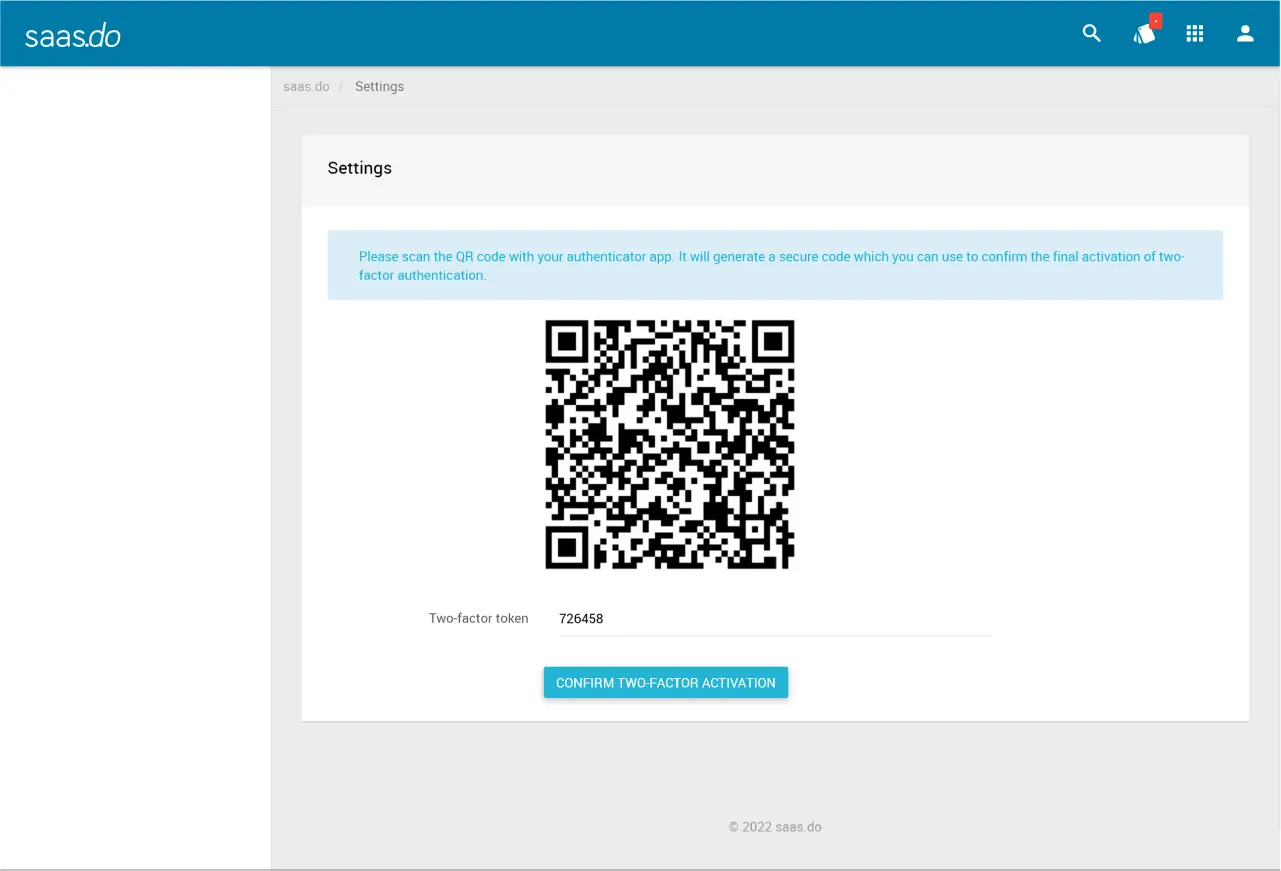
Klicke auf CONFIRM TWO-FACTOR AUTHENTICATION.
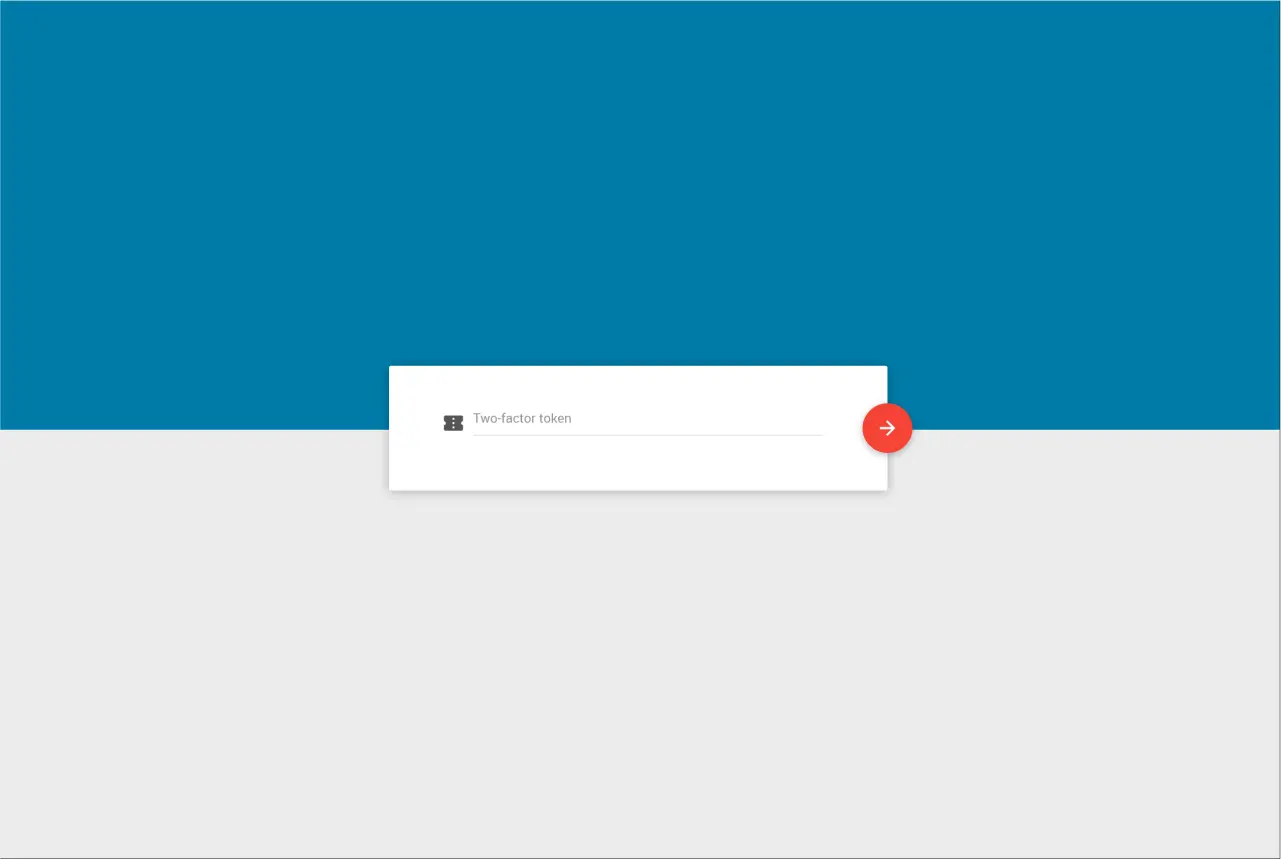
✓ Die Zwei-Faktor-Authentifizierung wurde aktiviert. Nach dem Login (siehe Systemgrundlagen) wird nun immer ein aktueller Token abgefragt.
Verwandte Themen
Weitere Informationen
- Google Authenticator App (Google Play oder App Store)
- Microsoft Authenticator App (Google Play oder App Store)