
Darstellung
Barcode / QR Code Scanner
Überblick
Mit dem When-Baustein Scan Bar/QR Code kannst du Informationen aus einem Barcode oder QR-Code entgegennehmen, deinen Workflow triggern und die eingescannten Daten direkt weiterverarbeiten.
Den Baustein findest du unter: Workflow-Baukasten → WHEN → SaaSHub → Scan Bar/ QR Code
Hinweis
Die Installation des SaasHub-Dienstes innerhalb deiner saas.do-Instanz kann nur durch das saas.do-Team vorgenommen werden. Du kannst die Informationen zu einer individuellen SaasHub-Installation jederzeit anfordern: sales@necara.de
Tipp
Als Hardware wird der Honeywell Xenon XP 1950g Universal-Scanner offiziell unterstützt. Alternativ sind auch andere Barcode-Scanner kompatibel, sofern sie einen COM-Port bereitstellen. Die Kompatibilität muss im Einzelfall geprüft werden.
Beispiel
Warenlabel sollen eingescannt, das Produkt erkannt und automatisch eingelagert werden.
Konfigurationsoptionen
Der Baustein hat folgende Konfigurationsoptionen:
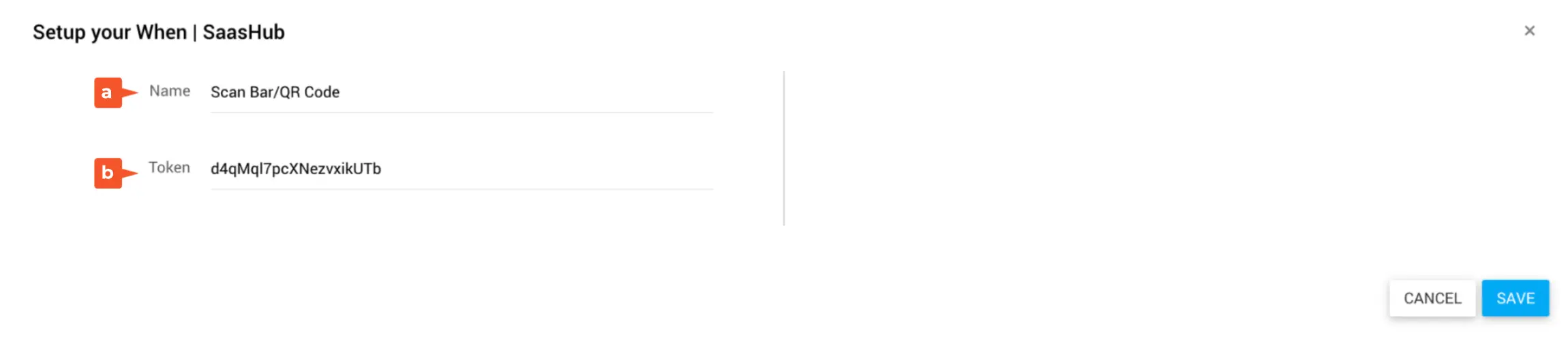
- Name: Bezeichnung des Bausteins
- Token: Token des SaasHub-Dienstes
Output des Bausteins
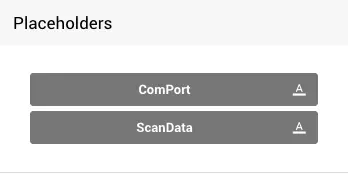
Der Tigger wird durch den Scan eines Barcodes ausgelöst. Folgend stehen der COMPort des Scanners sowie die ScanData bzw. der gescannte Schlüsselwert des Codes zur Verfügung.
Scan Bar/ QR Code konfigurieren
Öffne den Konfigurationsdialog des Bausteins über mehr → edit.
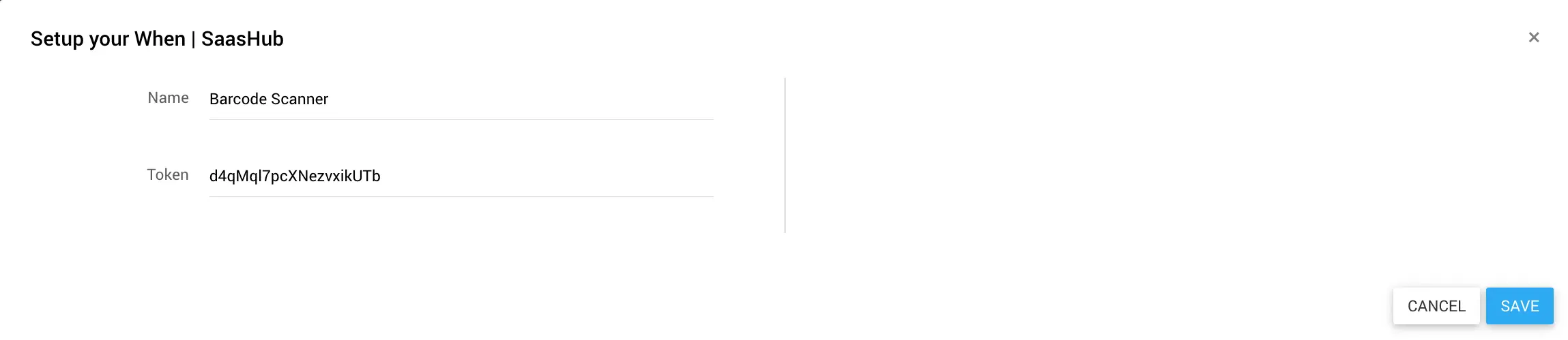
Gib im Feld Name eine treffende Bezeichnung ein. Zum Beispiel: „Barcode Scanner“
Gib im Feld Token den Token deines SaaS Hub ein.
Hinweis
Der Konfigurations-Token muss dem Token der Datei saashub-configuration.json entsprechen. Diesen Token erhältst von uns, dem saas.do-Team, nach der Hardware-Einrichtung deines Scanners.
Klicke auf SAVE.
✓ Der Baustein ist konfiguriert.
Verwandte Themen
Weitere Informationen
–