
Darstellung
JSON - Decode
Überblick
Mit dem Baustein Decode kannst du einen JSON-String dekodieren. Damit lassen sich Daten separieren und im Workflow einzeln weiterverarbeiten.
Wird der Baustein im Workflow verwendet, erhält der Baustein standardmäßig einen generisch beschreibenden Namen: Decode wird zu Decode JSON.
Den Baustein findest du unter: Workflow-Baukasten → DO → Helpers → JSON
Beispiel
Im Workflow soll auf bestimmte Teile eines empfangenen JSON-Strings zugegriffen werden.
Konfigurationsoptionen
Der Baustein hat folgende Konfigurationsoptionen:
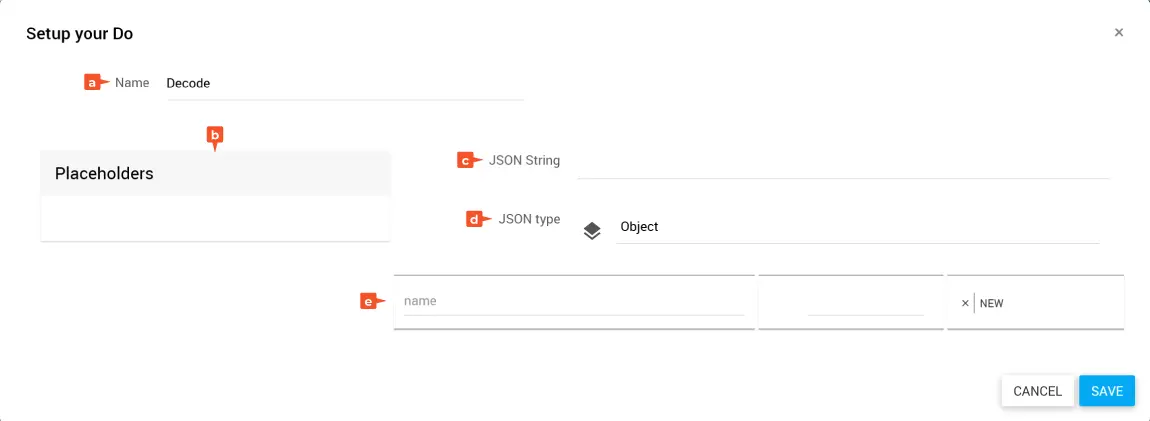
- Name: Bezeichnung des Bausteins
- Placeholders: Liste der verfügbaren Platzhalter
- JSON-String: Definition des JSON-Strings. Die Texteingabe oder der Inhalt des Platzhalters muss einer gültigen JSON-Syntax entsprechen.
- JSON type: Definition des JSON-Datentyps
- Manuelles Anlegen der Datenstruktur, wie sie im JSON-String enthalten ist
Output des Bausteins
Die definierten Daten aus der Konfiguration des Bausteins stehen dir im Workflow als Platzhalter zur Verfügung.
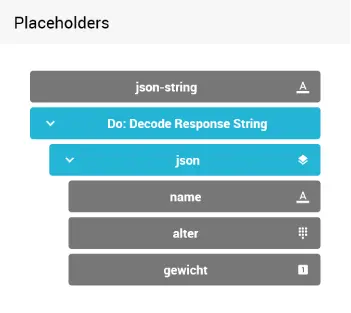
Decode konfigurieren
Öffne den Konfigurationsdialog des Bausteins über mehr → edit.
Gib im Feld Name eine treffende Bezeichnung ein. Zum Beispiel: „Decode Response String“
Wähle in JSON type den Datentyp entsprechend der enthaltenen Daten im JSON-String.
Definiere die Struktur der Daten aus dem JSON-String.
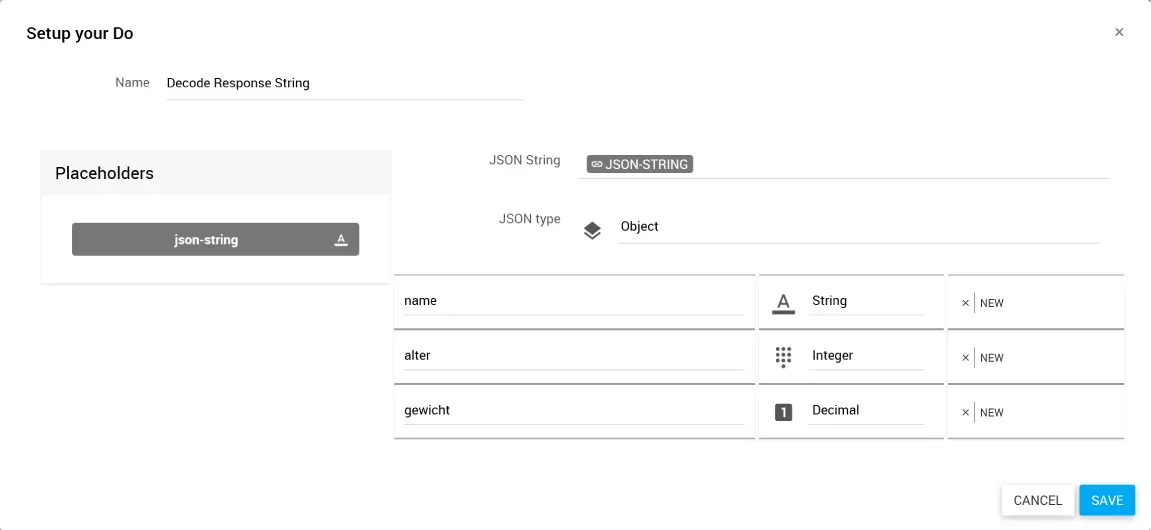
Klicke auf SAVE.
✓ Der Baustein ist konfiguriert.