
Darstellung
Excel
Überblick
Mit dem Baustein Excel kannst du Daten aus einer Excel-Datei auslesen und im Workflow weiterverarbeiten

Wird der Baustein im Workflow verwendet, erhält der Baustein standardmäßig einen generisch beschreibenden Namen: Excel wird zu Extract Excel.
Den Baustein findest du unter: Workflow-Baukasten → DO → Helpers → Extractors
Beispiel
Aus einer Excel-Datei sollen Benutzerdaten ausgelesen werden.
Konfigurationsoptionen
Der Baustein hat folgende Konfigurationsoptionen:
.svg)
- Name: Bezeichnung des Bausteins
- Placeholders: Liste der verfügbaren Platzhalter
- Excel File: Definition der Excel-Datei, aus der die Daten importiert werden sollen. Die Datei als Input musst du zuvor im Workflow bereitstellen.
- Use first sheet: Yes/No-Auswahl des zu importierenden Arbeitsblatts.
- wenn Yes, wird automatisch das erste Arbeitsblatt berücksichtigt und das Feld "Sheet Name" ausgeblendet.
- wenn No, muss das gewünschte Arbeitsblatt im Feld "Sheet Name" konkret benannt werden.
- Sheet Name: Name des Arbeitsblatts in der Excel-Datei
- Heading Row: Zeilennummer der Kopfzeile in der Excel-Tabelle
- Definition und Zuordnung der Datenfelder aus der Excel-Tabelle: Spaltenname, Spaltenposition, Datentyp
Output des Bausteins
Die definierten Daten aus der Konfiguration des Bausteins stehen dir im weiteren Verlauf des Workflows als Collection zur Verfügung.
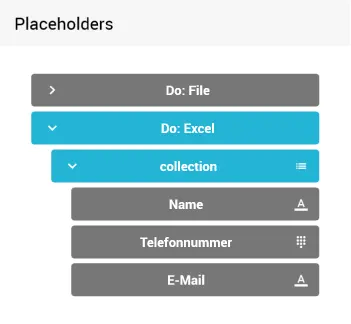
Excel konfigurieren
Öffne den Konfigurationsdialog des Bausteins über mehr → edit.
Gib im Feld Name eine treffende Bezeichnung ein. Zum Beispiel: „Excel Import Benutzerdaten“
Ziehe den Platzhalter, der die Excel-Datei enthält, aus den Placeholders in das Feld Excel File.
Mit der Auswahl von Use first Sheet kannst du automatisch das erste Arbeitsblatt verwenden.
Solange Punkt 4 nicht aktiviert ist, kannst du im Feld Sheet Name den Namen eines beliebigen Arbeitsblatts eingeben, welches aus der Excel-Datei extrahiert werden soll.
Definiere im unteren Teil der Konfiguration die Struktur und Zuordnung der Daten. Das Feld column entspricht der jeweiligen Spalte in der Excel-Tabelle. Die jeweilige Spalte kann konkret benannt oder dynamisch über Platzhalter definiert werden. Siehe auch Datenstruktur manuell anlegen.
.svg)
Klicke auf SAVE.
✓ Der Baustein ist konfiguriert.
Hinweis
Die Spaltenzuordnung der Datenstruktur kann über die column-Felder konkret benannt (A, B, C etc.) oder über Platzhalter dynamisch definiert werden. Diesbezüglich kann der Excel Extractor bspw. mit den Platzhaltern des Excel Header Extractors kombiniert werden.
Verwandte Themen
Weitere Informationen
–