
Darstellung
Delete Files
Überblick
Mit dem Baustein Delete Files kannst du eine Datei oder einen Ordner auf einem FTP-Server löschen.
Wird der Baustein im Workflow verwendet, erhält der Baustein standardmäßig einen generisch beschreibenden Namen: Delete Files wird zu FTP Delete Files.
Den Baustein findest du unter: Workflow-Baukasten → DO → Services → Files → FTP
Beispiel
Eine Datei, die ein bestimmtes Aufbewahrungsdatum überschritten hat, soll auf dem firmeneigenen FTP-Server gelöscht werden.
Konfigurationsoptionen
Der Baustein hat folgende Konfigurationsoptionen:
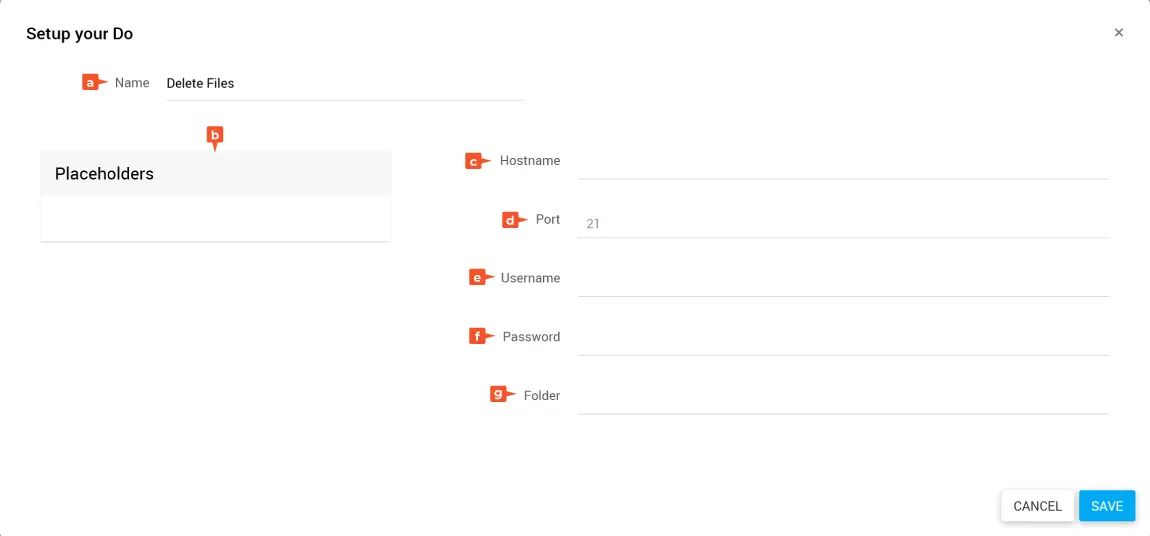
- Name: Bezeichnung des Bausteins
- Placeholders: Liste der verfügbaren Platzhalter
- Hostname: Hostname des FTP-Servers
- Port: Port des FTP-Server
- Username: Benutzername zur Anmeldung auf dem Server
- Password: Passwort zur Anmeldung auf dem Server
- Use TLS/SSL?: Option für verschlüsselte Verbindung per TLS/SSL
- Ignore passive address?: Option, die passive Adresse zu ignorieren (z. B. bei Problemen hinter Firewall/NAT)
- Path: Definition des Datei- oder Ordnerpfades, je nachdem was gelöscht werden soll
Output des Bausteins
Der Baustein liefert keinen Wert an den Workflow zurück.
Delete Files konfigurieren
Öffne den Konfigurationsdialog des Bausteins über mehr → edit.
Gib im Feld Name eine treffende Bezeichnung ein. Zum Beispiel: „Delete Files FTP1“
Um dich mit dem FTP-Server zu verbinden, gib in den Feldern Hostname, Port, Username und Password die entsprechenden Daten ein.
Optional: Aktiviere Use TLS/SSL? für eine verschlüsselte Verbindung. Bei Verbindungsproblemen hinter Firewall/NAT kannst du Ignore passive address? aktivieren.
Gebe den Dateipfad oder den Ordnerpfad in der Zeile Path ein oder ziehe Platzhalter aus Placeholders hinein.
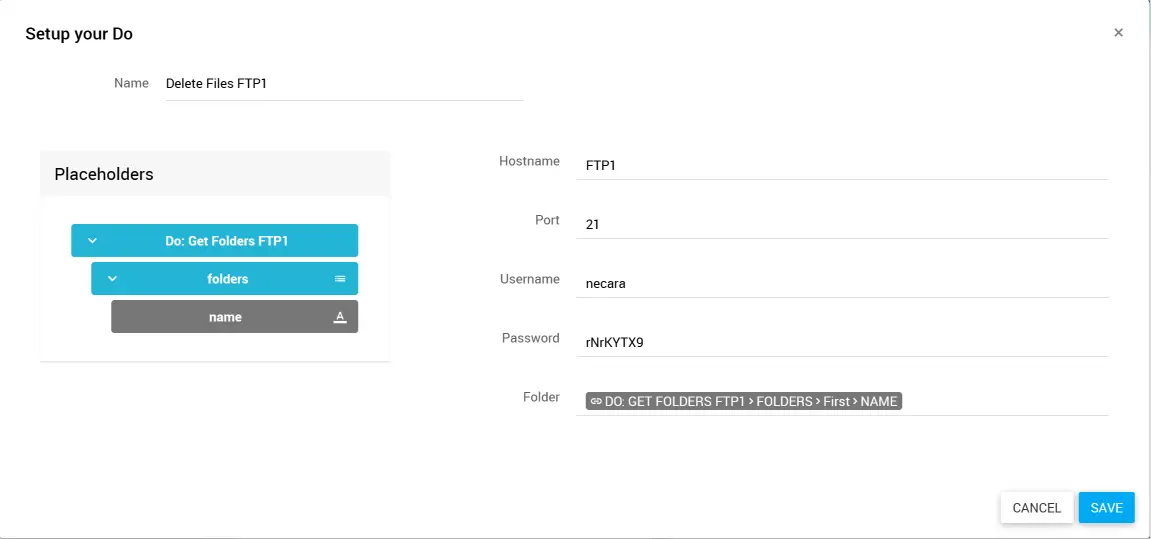
Klicke auf SAVE.
✓ Der Baustein ist konfiguriert.
Verwandte Themen
Weitere Informationen
–