
Darstellung
Count Pages
Überblick
Mit dem Baustein Count Pages kannst du die Seiten in einer PDF-Datei zählen.
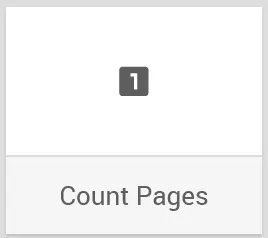
Wird der Baustein im Workflow verwendet, erhält der Baustein standardmäßig einen generisch beschreibenden Namen: Count Pages wird zu Count PDF Pages.
Den Baustein findest du unter: Workflow-Baukasten → DO → PDF
Beispiel
Eine PDF-Datei soll als einzelne Bilder gespeichert werden. Damit alle Seiten in einem Loop verarbeiten werden können, musst du zuvor die Seitenanzahl in Erfahrung bringen.
Konfigurationsoptionen
Der Baustein hat folgende Konfigurationsoptionen:
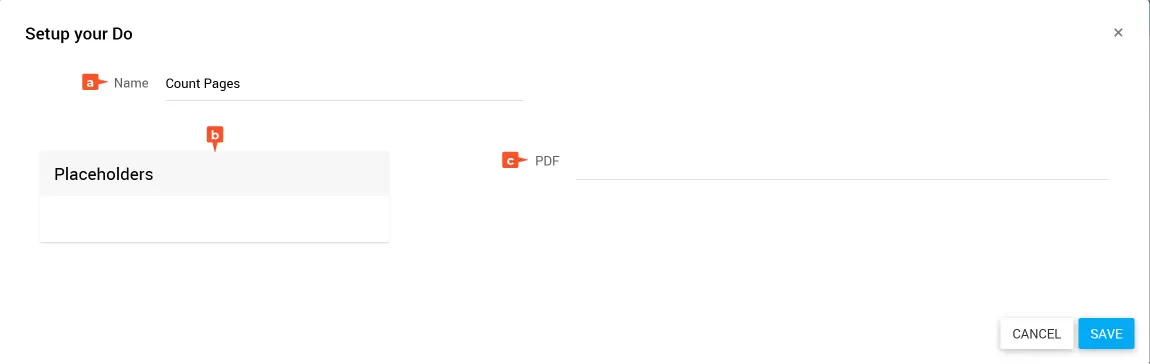
- Name: Bezeichnung des Bausteins
- Placeholders: Liste der verfügbaren Platzhalter
- PDF: Definition der PDF, deren Seiten gezählt werden soll. Die Datei als Input musst du zuvor im Workflow bereitstellen.
Output des Bausteins
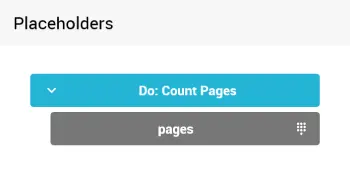
Als Output liefert der Baustein den Platzhalter pages, der einen Integer mit der Seitenanzahl enthält.
Count Pages konfigurieren
Öffne den Konfigurationsdialog des Bausteins über mehr → edit.
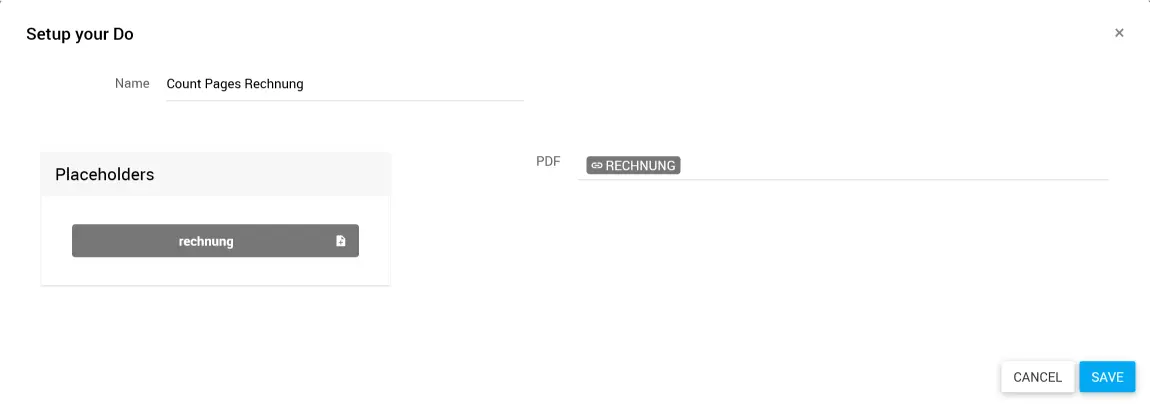
Gib im Feld Name eine treffende Bezeichnung ein. Zum Beispiel: „Count Pages Rechnung“
Ziehe den Platzhalter mit der PDF-Datei aus den Placeholders in das Feld PDF.
Klicke auf SAVE.
✓ Der Baustein ist konfiguriert.
Verwandte Themen
Weitere Informationen
–