
Darstellung
Get Computers
Überblick
Mit dem Baustein Get Computers kannst du die Computer eines Active Directory laden.
Wird der Baustein im Workflow verwendet, erhält der Baustein standardmäßig einen generisch beschreibenden Namen: Get Computers wird zu Get Active Directory Computers.
Den Baustein findest du unter: Workflow-Baukasten → DO → Services → LDAP → Active Directory
Beispiel
Im Workflow sollen alle Computer eines Active Directory abgefragt werden, um diese an Benutzern zu hinterlegen.
Konfigurationsoptionen
Der Baustein hat folgende Konfigurationsoptionen:
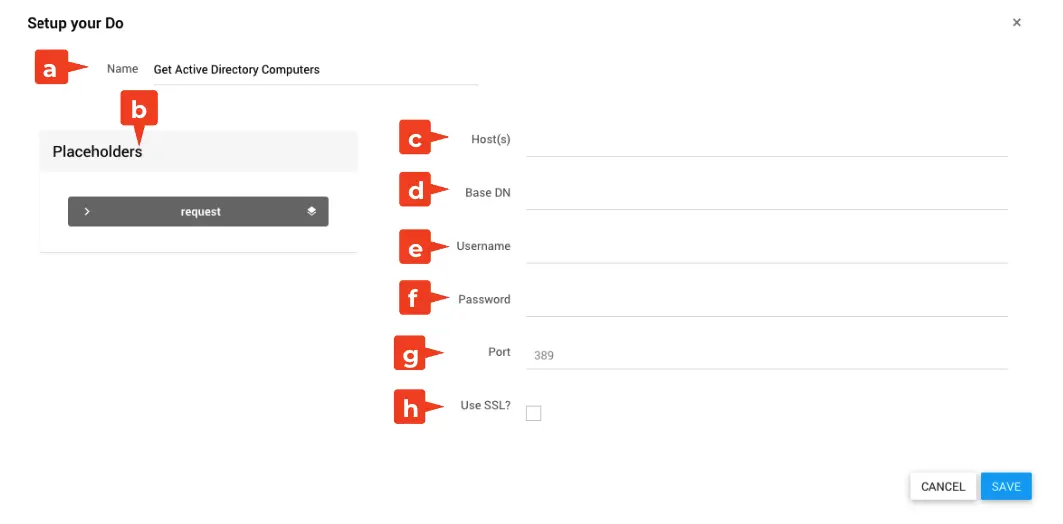
- Name: Bezeichnung des Bausteins
- Placeholders: Liste der verfügbaren Platzhalter
- Host(s): Hostname des Active Directory
- Base DN: Base Distinguished Name (Bspw.: DC=ad-test, DC=internal, DC=mycompany, DC=com)
- Username: Benutzername zur Anmeldung am Active Directory
- Password: Passwort zur Anmeldung am Active Directory
- Port: Port des Active Directory
- Use SSL?: Checkbox ob SSL verwendet werden soll
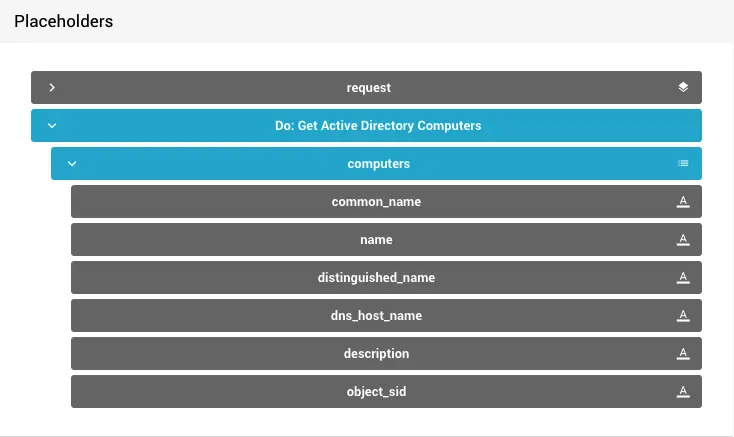
Output des Bausteins
Upload konfigurieren
Öffne den Konfigurationsdialog des Bausteins über mehr → edit.
Gib im Feld Name eine treffende Bezeichnung ein. Zum Beispiel: „Get AD Computers myCompany“
Um dich mit dem Active Directory zu verbinden gib in den Feldern Host(s), Base DN, Port, Username und Password die entsprechenden Daten ein.
Klicke auf SAVE.
✓ Der Baustein ist konfiguriert.
Verwandte Themen
Weitere Informationen
–