
Darstellung
Get Folders
Überblick
Mit dem Baustein Get Folders kannst du eine Ordnerstruktur von einem FTP-Server abfragen.
Wird der Baustein im Workflow verwendet, erhält der Baustein standardmäßig einen generisch beschreibenden Namen: Get Folders wird zu FTP Get Folders.
Den Baustein findest du unter: Workflow-Baukasten → DO → Services → Files → FTP
Beispiel
Eine archivierte Datei soll vom firmeneigenen FTP-Server heruntergeladen und ausgelesen werden. Hierfür soll zunächst die Ordnerstruktur abgefragt werden.
Konfigurationsoptionen
Der Baustein hat folgende Konfigurationsoptionen:
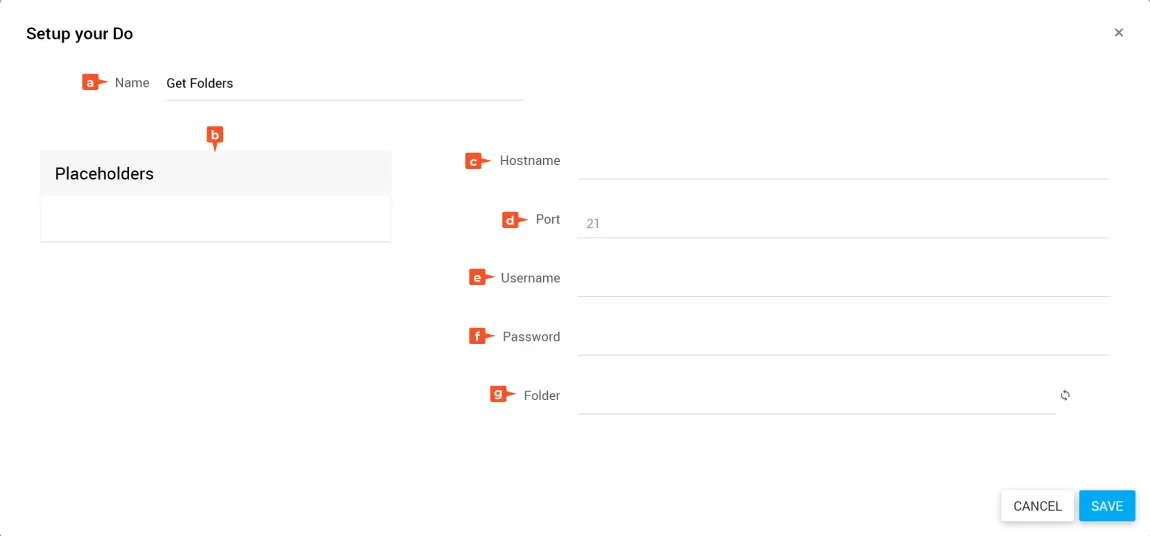
- Name: Bezeichnung des Bausteins
- Placeholders: Liste der verfügbaren Platzhalter
- Hostname: Hostname des FTP-Servers
- Port: Port des FTP-Server
- Username: Benutzername zur Anmeldung auf dem Server
- Password: Passwort zur Anmeldung auf dem Server
- Use TLS/SSL?: Option für verschlüsselte Verbindung per TLS/SSL
- Ignore passive address?: Option, die passive Adresse zu ignorieren (z. B. bei Problemen hinter Firewall/NAT)
- Folder: Auswahl des Ordners
Output des Bausteins
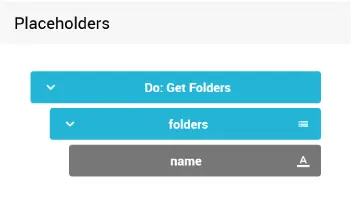
Im weiteren Verlauf des Workflows steht dir eine Collection mit den Ordnernamen als Platzhalter zur Verfügung.
Get Folders konfigurieren
Öffne den Konfigurationsdialog des Bausteins über mehr → edit.
Gib im Feld Name eine treffende Bezeichnung ein. Zum Beispiel: „Get Folders FTP1“
Um dich mit dem FTP-Server zu verbinden, gib in den Feldern Hostname, Port, Username und Password die entsprechenden Daten ein.
Optional: Aktiviere Use TLS/SSL? für eine verschlüsselte Verbindung. Bei Verbindungsproblemen hinter Firewall/NAT kannst du Ignore passive address? aktivieren.
Klicke auf aktualisieren in der Zeile Folder.
✓ Wenn die Verbindungsdaten korrekt sind, wird die Ordnerstruktur geladen.
Wähle einen Ordner in der Zeile Folder aus.
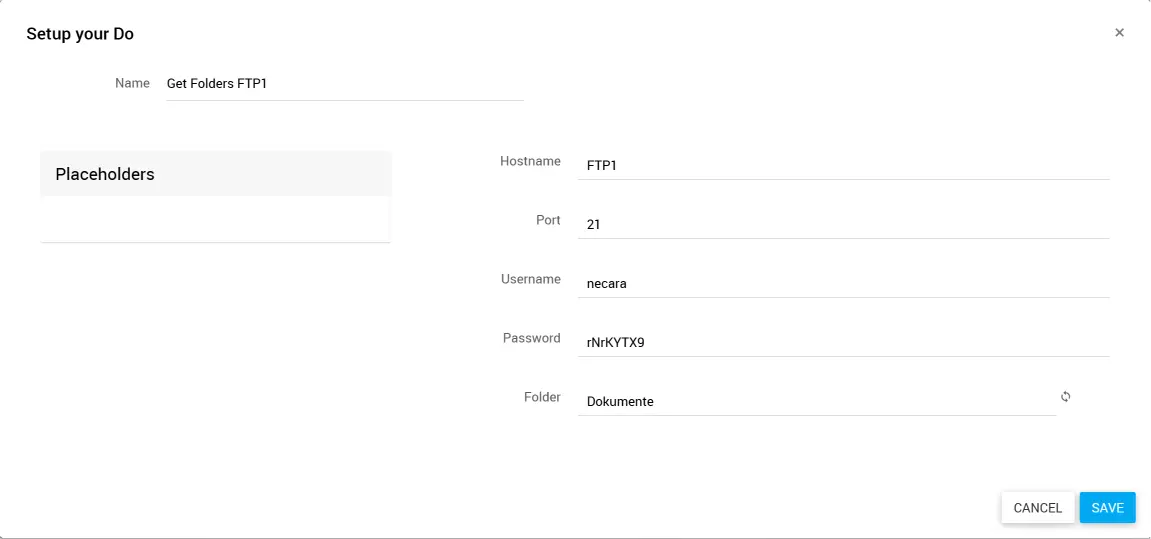
Klicke auf SAVE.
✓ Der Baustein ist konfiguriert.
Verwandte Themen
Weitere Informationen
–