
Darstellung
Chat Completion
Überblick
Mit dem Baustein Chat Completion kannst du die Chat Completion API von OpenAI ansprechen. Damit lassen sich KI-gestützte Textgenerierungen direkt in deinen Workflow integrieren – z. B. für automatische Antworten, Zusammenfassungen oder Textanalysen.
Den Baustein findest du unter: Workflow-Baukasten → DO → Services → Integrations → OpenAI → Chat Completion
Beispiel
Input: Ein Message-Objekt mit role (z. B. user) und content (der Prompt).
Output: Die Antwort der OpenAI API mit choices, message.content (generierter Text), usage (Token-Verbrauch) und weiteren Metadaten.
Ein Workflow soll eingehende Kundenanfragen automatisch zusammenfassen. Der Anfragetext wird als Prompt an die Chat Completion API gesendet, die eine kurze Zusammenfassung zurückliefert.
API Key
Um die OpenAI API zu nutzen, benötigst du einen API Key. Diesen erhältst du über dein OpenAI-Konto:
- Melde dich bei platform.openai.com an.
- Navigiere zu API Keys unter platform.openai.com/api-keys.
- Erstelle einen neuen API Key und kopiere ihn.
Wichtig
Bewahre deinen API Key sicher auf und teile ihn nicht öffentlich. Die Nutzung der API ist kostenpflichtig – achte auf dein Guthaben und setze ggf. Limits in deinem OpenAI-Konto.
Konfigurationsoptionen
Der Baustein hat folgende Konfigurationsoptionen:
Required Body
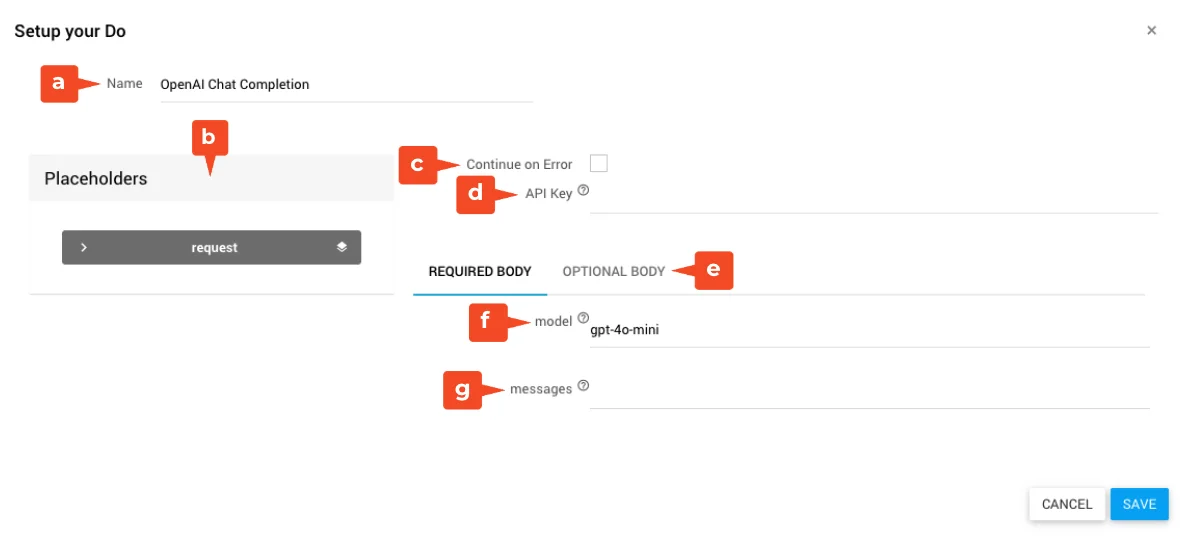
- Name: Bezeichnung des Bausteins (z. B. „OpenAI Chat Completion").
- Placeholders: Liste der verfügbaren Platzhalter.
- Continue on Error: Wenn aktiviert, läuft der Workflow bei einem API-Fehler weiter und wird nicht abgebrochen.
- API Key: Dein OpenAI API Key (siehe oben).
- REQUIRED BODY / OPTIONAL BODY: Tabs für Pflicht- und optionale Parameter.
- model: Das zu verwendende Modell (z. B.
gpt-4o-mini,gpt-4o,gpt-4-turbo). Eine Liste der verfügbaren Modelle findest du in der OpenAI-Dokumentation. - messages: Die Nachrichten, die an die API gesendet werden. Hier wird ein Message-Objekt (oder eine Collection davon) erwartet – siehe Abschnitt Messages aufbauen.
Optional Body
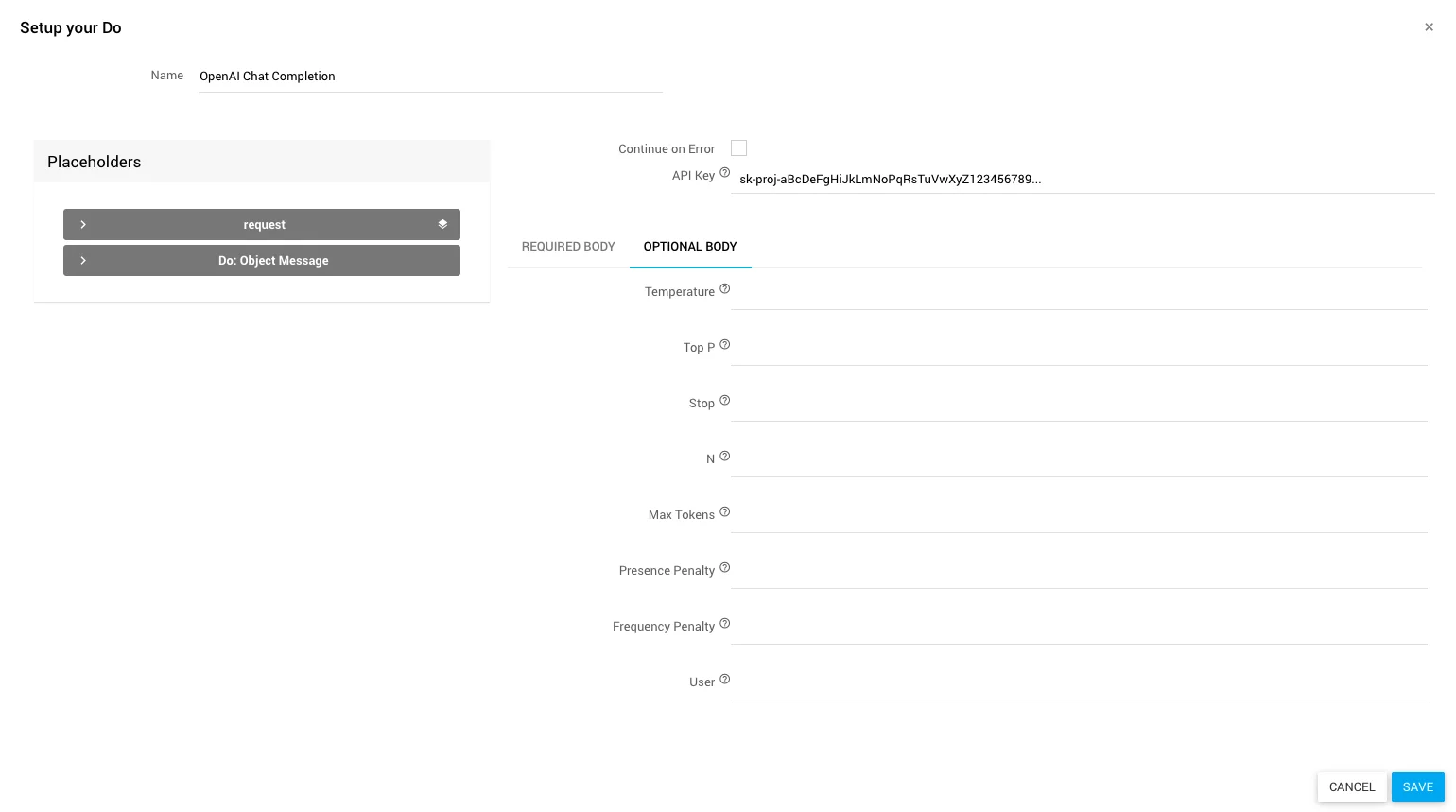
- Temperature: Kreativität der Antwort (0 = deterministisch, 2 = sehr kreativ). Standard: 1.
- Top P: Alternative zur Temperature – Nucleus Sampling.
- Stop: Sequenzen, bei denen die Generierung stoppt.
- N: Anzahl der zu generierenden Antworten. Standard: 1.
- Max Tokens: Maximale Anzahl der generierten Tokens.
- Presence Penalty: Bestraft neue Themen (-2 bis 2).
- Frequency Penalty: Bestraft häufige Wiederholungen (-2 bis 2).
- User: Optionale Benutzer-ID für Missbrauchserkennung.
Messages aufbauen
Das Feld messages erwartet ein Objekt (oder eine Collection von Objekten) mit folgender Struktur:
| Feld | Typ | Beschreibung |
|---|---|---|
role | String | Die Rolle des Absenders: system (Systemanweisung), user (Benutzereingabe) oder assistant (vorherige KI-Antwort). |
content | String | Der Inhalt der Nachricht (der Prompt oder die Anweisung). |
Tipp
Verwende system für grundlegende Anweisungen (z. B. „Du bist ein hilfreicher Assistent") und user für die eigentliche Anfrage.
Message-Objekt mit Object-Do erstellen
Um ein Message-Objekt zu erstellen, verwendest du den Object-Baustein aus der Kategorie Helpers → Data Containers:
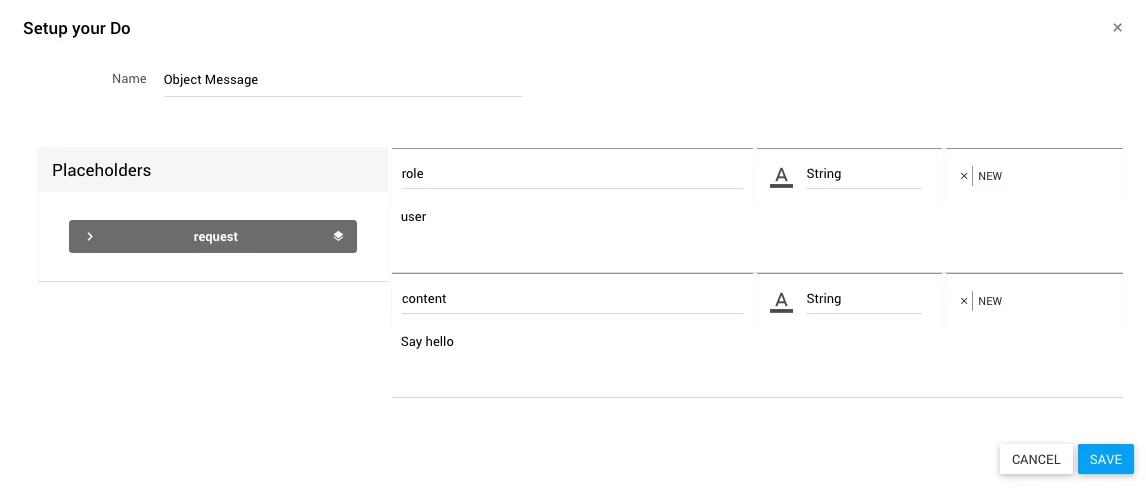
- Füge einen Object-Baustein vor dem Chat Completion-Baustein ein.
- Definiere zwei Felder:
role(String): z. B.userodersystemcontent(String): Der Prompt, z. B. „Say hello"
- Speichere das Object-Do.
Workflow-Aufbau
Der typische Workflow sieht so aus:
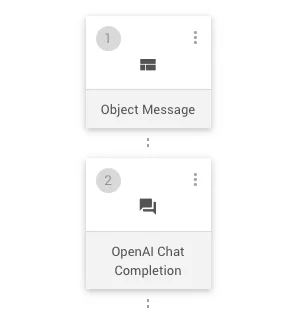
- Object Message: Erstellt das Message-Objekt mit
roleundcontent. - OpenAI Chat Completion: Sendet das Message-Objekt an die API.
Output des Bausteins
Der Baustein liefert die Antwort der OpenAI API als Platzhalter:
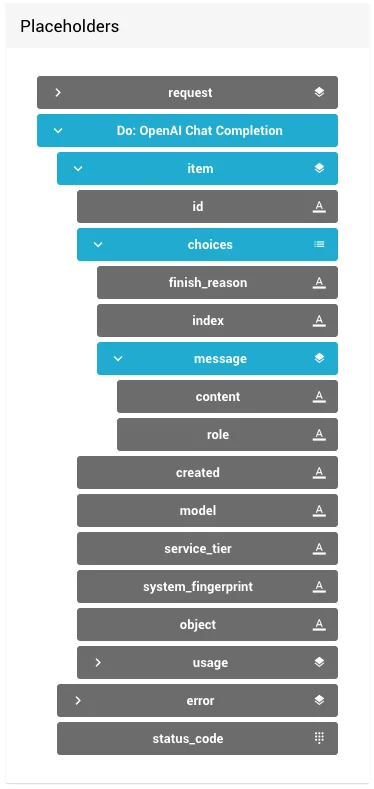
- item: Das Hauptobjekt der Antwort
- id: Eindeutige ID der Anfrage
- choices: Array mit den generierten Antworten
- finish_reason: Grund für das Ende der Generierung (z. B.
stop) - index: Index der Antwort
- message: Die generierte Nachricht
- content: Der generierte Text
- role: Rolle (
assistant)
- finish_reason: Grund für das Ende der Generierung (z. B.
- created: Zeitstempel der Erstellung
- model: Verwendetes Modell
- usage: Token-Verbrauch (prompt_tokens, completion_tokens, total_tokens)
- error: Fehlerobjekt (falls ein Fehler aufgetreten ist)
- status_code: HTTP-Statuscode der Antwort
Chat Completion konfigurieren
Öffne den Konfigurationsdialog des Bausteins über mehr → edit.
Gib im Feld Name eine treffende Bezeichnung ein (z. B. „OpenAI Chat Completion").
Trage im Feld API Key deinen OpenAI API Key ein.
Wähle unter model das gewünschte Modell (z. B.
gpt-4o-mini).Erstelle vorher ein Object-Do mit den Feldern
roleundcontent(siehe Messages aufbauen).Ziehe das Object aus den Placeholders in das Feld messages.
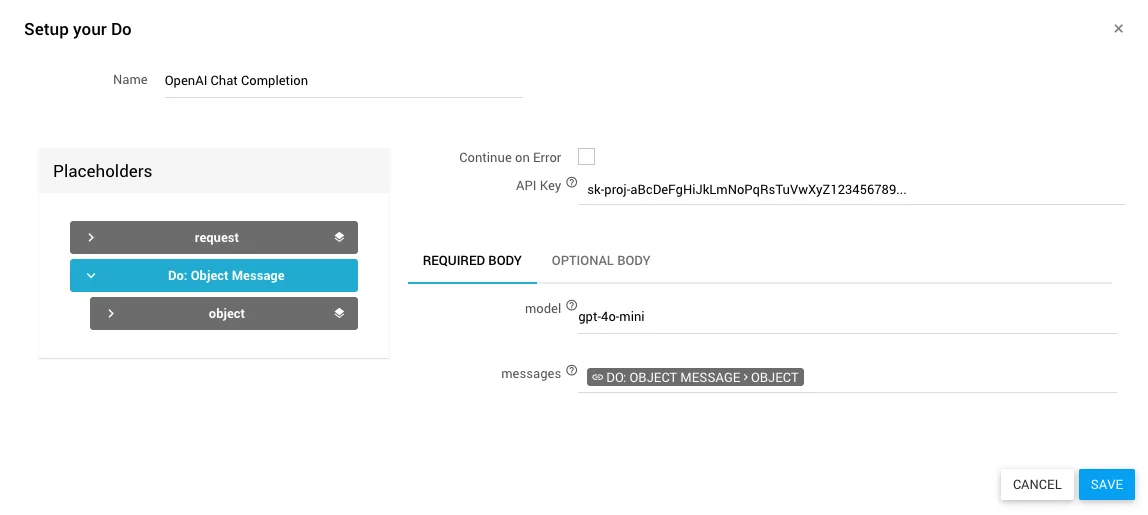
Konfiguriere optional die Parameter im Tab OPTIONAL BODY (Temperature, Max Tokens usw.).
Klicke auf SAVE.
✓ Der Baustein ist konfiguriert.