
Darstellung
Send Data to User Browser
Überblick
Mit dem Baustein Send Data to User Browser sendest du Daten an einen bestimmten Benutzer direkt in dessen Browser – per WebSocket. Du gibst die E-Mail des Empfängers an; der Baustein sendet dann über die WebSocket-Verbindung einen Event-Namen und optional einen Request Body (Daten) an den Browser dieses Benutzers, wo sie im Frontend verarbeitet werden können.
Hinweis
Der Baustein wird typischerweise nur in Verbindung mit einem eigenen Frontend genutzt, das die gesendeten Daten (Event + Request Body) empfängt und anzeigt bzw. weiterverarbeitet.
Den Baustein findest du unter: Workflow-Baukasten → DO → Browser → Send Data to User Browser
Beispiel
Nach Abschluss eines Vorgangs (z. B. Upload) soll der Benutzer im Browser benachrichtigt werden. Der Workflow sendet über WebSocket ein Event (z. B. upload-done) mit Daten (z. B. id) an den Browser des Benutzers; das eigene Frontend lauscht auf das Event und aktualisiert die Anzeige.
Konfigurationsoptionen
Der Baustein hat folgende Konfigurationsoptionen:
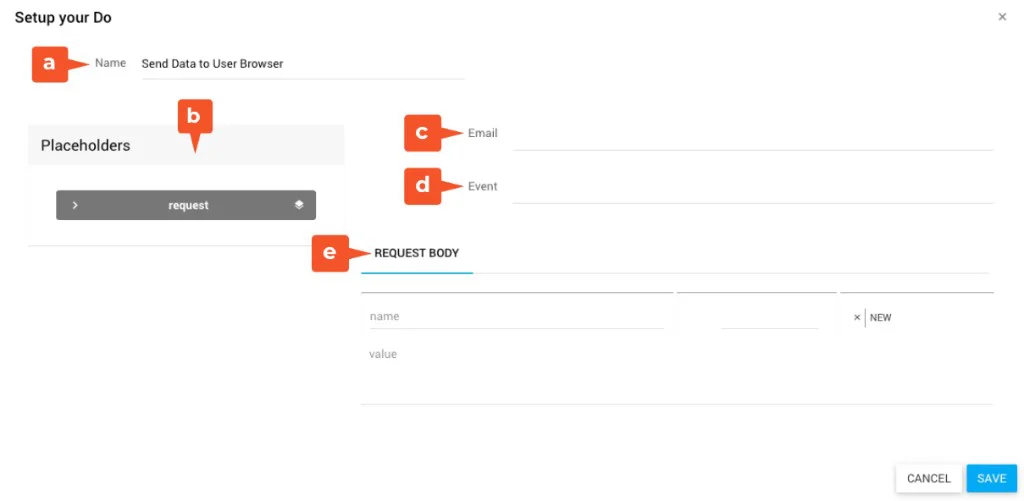
- Name: Bezeichnung des Bausteins (z. B. „Send Data to User Browser").
- Placeholders: Liste der verfügbaren Platzhalter.
- Email: E-Mail-Adresse des Benutzers, an dessen Browser die Daten gesendet werden. Kann fest eingetragen oder per Platzhalter befüllt werden.
- Event: Name des Events, unter dem die Daten im Frontend empfangen werden (z. B.
upload-done). - REQUEST BODY: Optionale Name-Wert-Paare, die als Daten mitgesendet werden. Über + NEW weitere Einträge hinzufügen; für name und value können Platzhalter und Accessors genutzt werden.
Output des Bausteins
Der Baustein liefert keinen Wert an den Workflow zurück.
Send Data to User Browser konfigurieren
Öffne den Konfigurationsdialog des Bausteins über mehr → edit.
Gib im Feld Name eine treffende Bezeichnung ein (z. B. „Send Data to User Browser").
Trage im Feld Email die E-Mail-Adresse des Zielbenutzers ein oder ziehe einen Platzhalter aus den Placeholders hinein.
Gib im Feld Event den Event-Namen ein, den dein Frontend auswerten soll (z. B.
upload-done).Optional: Unter REQUEST BODY Name-Wert-Paare anlegen. Für name und value feste Werte eintragen oder Platzhalter verwenden (z. B.
idmit Wert aus einem Platzhalter).
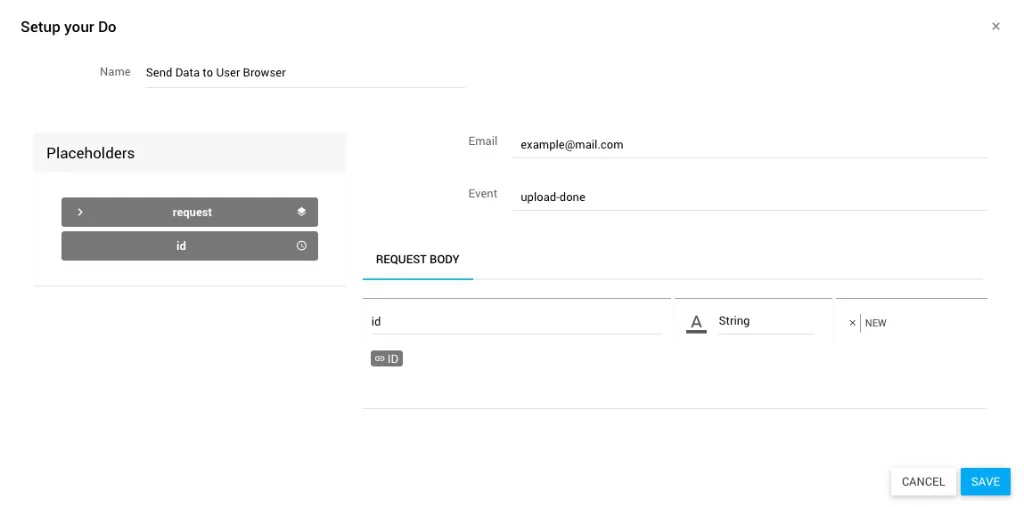
Klicke auf SAVE.
✓ Der Baustein ist konfiguriert.
Verwandte Themen
Weitere Informationen
–