
Darstellung
Transform Object to Collection
Überblick
Mit dem Baustein Transform Object to Collection wandelst du ein Objekt in eine Collection of Objects um. Jede Eigenschaft des Eingabe-Objekts wird zu einem Eintrag in der Collection mit den Feldern key (Name der Eigenschaft) und value (Wert der Eigenschaft).
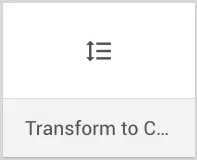
Den Baustein findest du unter: Workflow-Baukasten → DO → Helpers → Objects → Transform Object to Collection
Beispiel
Input: Ein Objekt mit beliebigen Eigenschaften.
Output: Eine Collection von Objekten. Jedes Objekt hat die Felder key (Name der ursprünglichen Eigenschaft) und value (der zugehörige Wert).
Beispiel:
json
{
  "objectInput": {
    "data1": "one",
    "data2": "two",
    "data3": "three"
  },
  "collectionOutput": [
    { "key": "data1", "value": "one" },
    { "key": "data2", "value": "two" },
    { "key": "data3", "value": "three" }
  ]
}
Konfigurationsoptionen
Der Baustein hat folgende Konfigurationsoptionen:
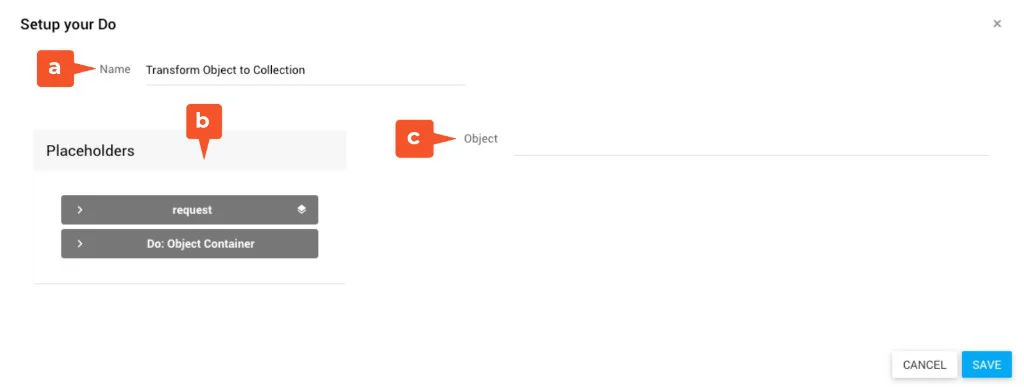
- Name: Bezeichnung des Bausteins (z. B. „Transform Object to Collection").
- Placeholders: Liste der verfügbaren Platzhalter.
- Object: Das Objekt, das in eine Collection umgewandelt werden soll. Hier ziehst du einen Platzhalter ein (z. B. ein Object-Container aus einem vorherigen Do).
Output des Bausteins
Der Baustein liefert eine collection mit Objekten der Form { "key": "...", "value": ... }:
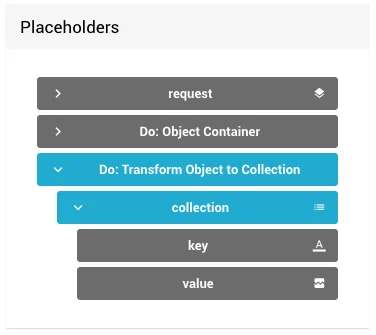
- collection: Die erzeugte Collection
- key: Name der ursprünglichen Objekt-Eigenschaft (Typ: String)
- value: Wert der Eigenschaft – der Datentyp ist Unknown, da die Werte aus dem Ursprungsobjekt unterschiedlich sein können (String, Zahl, Datum, Datei, Objekt usw.)
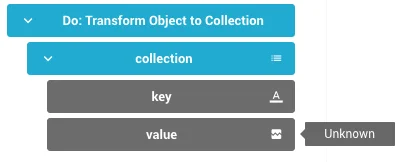
Umgang mit dem Datentyp Unknown
Die Einträge in collection haben ein Feld value vom Datentyp Unknown. Um mit diesen Werten im weiteren Workflow zu arbeiten, musst du den konkreten Typ erkennen und ggf. in einen passenden Container umwandeln.
Accessoren für Unknown
Über das Kettensymbol links am Platzhalter öffnest du die Accessoren für den Unknown-Datentyp: Ein Klick auf das Kettensymbol zeigt die verfügbaren Accessoren an.
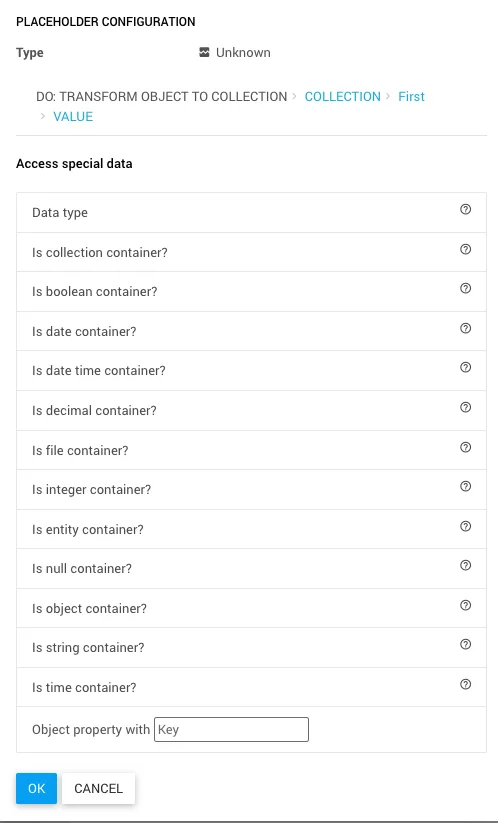
Unter Access special data findest du u. a. folgende Abfragen. Jede liefert einen Boolean: true, wenn der Wert dem jeweiligen Typ entspricht, sonst false.
- Is collection container?
- Is boolean container?
- Is date container?
- Is date time container?
- Is decimal container?
- Is file container?
- Is integer container?
- Is entity container?
- Is null container?
- Is object container?
- Is string container?
- Is time container?
Optional kannst du bei Objekten über Object property with Key eine Eigenschaft per Schlüssel ansprechen.
Typ feststellen und in Container überführen
- Typ prüfen: Nutze einen der Accessoren (z. B. Is date container?) in einer Condition, um zu prüfen, ob der value dem gewünschten Typ entspricht.
- Wert setzen: Wenn die Bedingung zutrifft, setze den value in einen Container des passenden Typs (z. B. Set Date Container mit dem value). Ab dann steht dir der Wert als typisierter Container für die weiteren Schritte zur Verfügung.
Beispiel: Datum erkennen und in Date-Container setzen
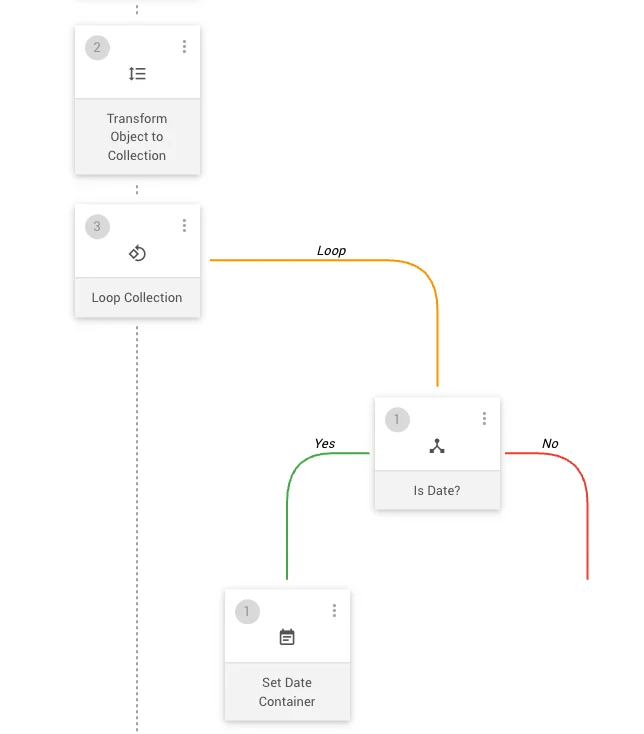
Workflow-Aufbau:
- Transform Object to Collection – Objekt in Collection mit key/value umwandeln.
- Loop Collection – über die Collection iterieren.
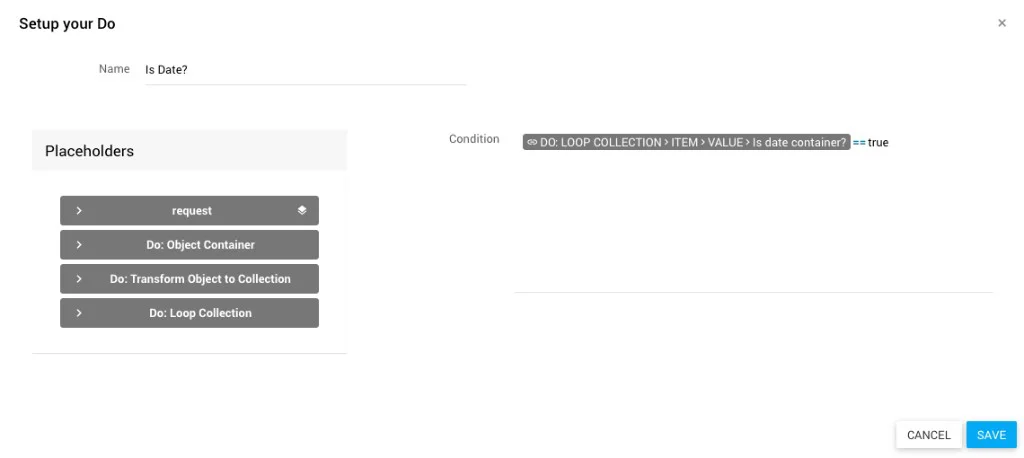
- Condition „Is Date?“ – prüfen, ob der aktuelle value ein Datum ist (Accessor Is date container?).
- Set Date Container (z. B. nur im „Yes“-Zweig) – value in einen Date-Container übernehmen.
Konfiguration der Condition: Der value des aktuellen Loop-Items wird mit dem Accessor abgefragt, z. B. DO: LOOP COLLECTION > ITEM > VALUE > Is date container? == true.
Transform Object to Collection konfigurieren
Öffne den Konfigurationsdialog des Bausteins über mehr → edit.
Gib im Feld Name eine treffende Bezeichnung ein (z. B. „Transform Object to Collection").
Ziehe das gewünschte Objekt aus den Placeholders in das Feld Object (z. B.
Do: Object Container > Object).
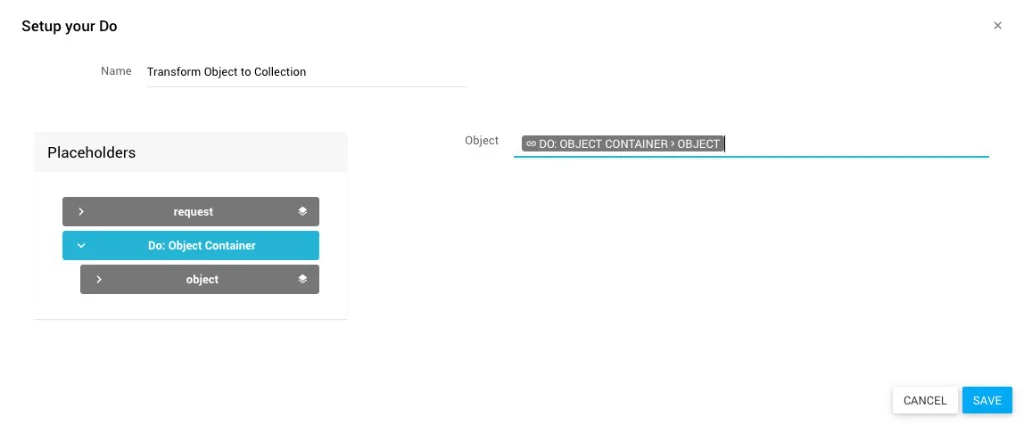
Klicke auf SAVE.
✓ Der Baustein ist konfiguriert.
Verwandte Themen
Weitere Informationen
–