
Darstellung
Copy File
Überblick
Mit dem Baustein Copy File kannst du eine Datei auf einem FTP-Server an einen anderen Pfad kopieren. Die Quelldatei bleibt erhalten; am Zielpfad entsteht eine Kopie.
Hinweis
Es können nur Dateien kopiert werden, keine Ordner.
Wird der Baustein im Workflow verwendet, erhält der Baustein standardmäßig einen generisch beschreibenden Namen: Copy File wird zu FTP Copy File.
Den Baustein findest du unter: Workflow-Baukasten → DO → Services → Files → FTP
Beispiel
Eine Datei auf dem FTP-Server soll als Backup kopiert werden (z. B. /docs/intro.md nach /docs/intro_copy.md). Oder eine Vorlage soll an verschiedenen Stellen als Kopie abgelegt werden.
Konfigurationsoptionen
Der Baustein hat folgende Konfigurationsoptionen:
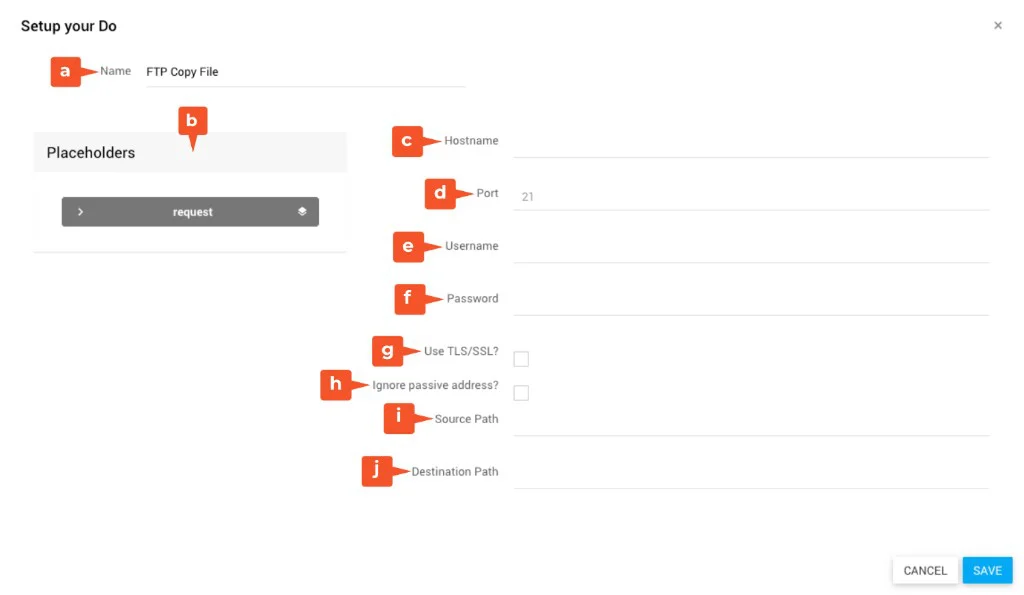
- Name: Bezeichnung des Bausteins
- Placeholders: Liste der verfügbaren Platzhalter
- Hostname: Hostname des FTP-Servers
- Port: Port des FTP-Servers (Standard: 21)
- Username: Benutzername zur Anmeldung auf dem Server
- Password: Passwort zur Anmeldung auf dem Server
- Use TLS/SSL?: Wenn aktiviert, wird eine verschlüsselte Verbindung (FTPS) genutzt
- Ignore passive address?: Option für den passiven Modus (FTP passive mode)
- Source Path: Quellpfad der Datei auf dem FTP-Server, die kopiert werden soll
- Destination Path: Zielpfad auf dem FTP-Server (inkl. Dateiname der Kopie)
Output des Bausteins
Der Baustein liefert keinen Wert an den Workflow zurück.
Copy File konfigurieren
Öffne den Konfigurationsdialog des Bausteins über mehr → edit.
Gib im Feld Name eine treffende Bezeichnung ein (z. B. „FTP Copy File“).
Trage in den Feldern Hostname, Port, Username und Password die Zugangsdaten des FTP-Servers ein.
Aktiviere Use TLS/SSL?, wenn du eine gesicherte Verbindung nutzen möchtest.
Gib im Feld Source Path den Pfad der zu kopierenden Datei ein (z. B.
/docs/intro.md). Du kannst auch Platzhalter verwenden.Gib im Feld Destination Path den Zielpfad inkl. Dateinamen für die Kopie ein (z. B.
/docs/intro_copy.md).
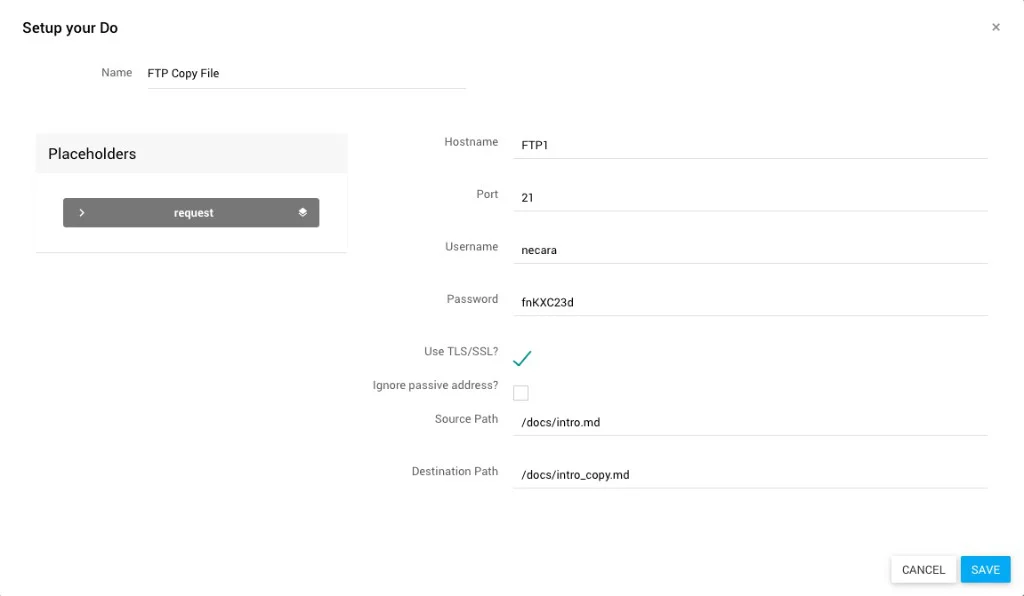
Klicke auf SAVE.
✓ Der Baustein ist konfiguriert.
Verwandte Themen
Weitere Informationen
–