
Darstellung
FTP Move File or Folder
Überblick
Mit dem Baustein FTP Move File or Folder kannst du eine Datei oder einen Ordner auf einem FTP-Server an einen anderen Pfad verschieben (umbenennen bzw. verschieben).

Wird der Baustein im Workflow verwendet, erhält der Baustein standardmäßig einen generisch beschreibenden Namen: Move wird zu FTP Move File or Folder.
Den Baustein findest du unter: Workflow-Baukasten → DO → Services → Files → FTP
Beispiel
Eine hochgeladene Datei soll nach der Verarbeitung in einen Archiv-Ordner auf dem FTP-Server verschoben werden. Oder ein Ordner soll umbenannt werden.
Konfigurationsoptionen
Der Baustein hat folgende Konfigurationsoptionen:
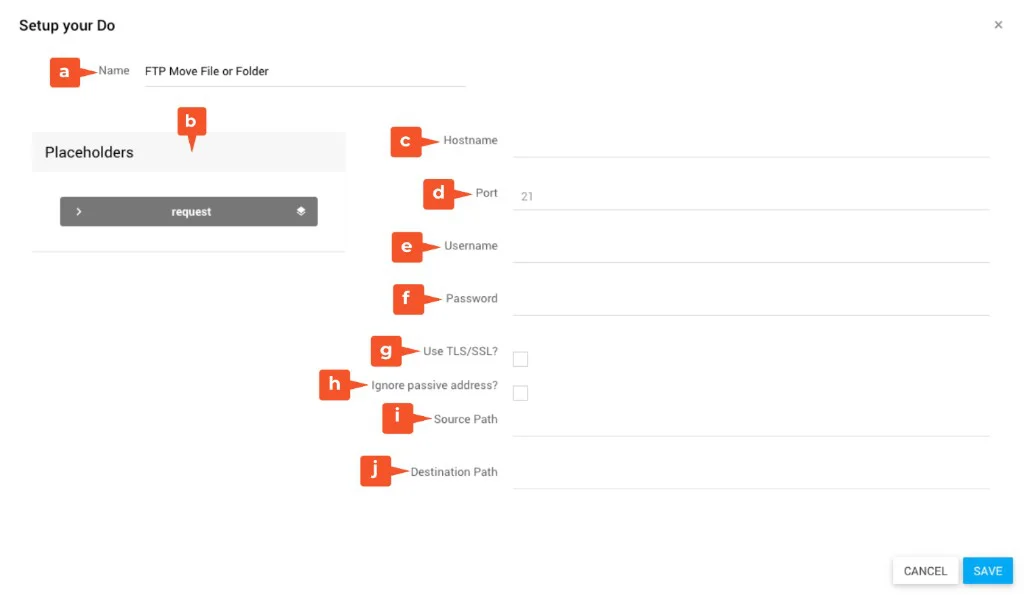
- Name: Bezeichnung des Bausteins
- Placeholders: Liste der verfügbaren Platzhalter
- Hostname: Hostname des FTP-Servers
- Port: Port des FTP-Servers (Standard: 21)
- Username: Benutzername zur Anmeldung auf dem Server
- Password: Passwort zur Anmeldung auf dem Server
- Use TLS/SSL?: Wenn aktiviert, wird eine verschlüsselte Verbindung (FTPS) genutzt
- Ignore passive address?: Option für den passiven Modus (FTP passive mode)
- Source Path: Quellpfad der Datei oder des Ordners auf dem FTP-Server, der verschoben werden soll
- Destination Path: Zielpfad auf dem FTP-Server, an den die Datei bzw. der Ordner verschoben wird
Output des Bausteins
Der Baustein liefert keinen Wert an den Workflow zurück.
Move File or Folder konfigurieren
Öffne den Konfigurationsdialog des Bausteins über mehr → edit.
Gib im Feld Name eine treffende Bezeichnung ein (z. B. „FTP Move File or Folder“).
Trage in den Feldern Hostname, Port, Username und Password die Zugangsdaten des FTP-Servers ein.
Aktiviere Use TLS/SSL?, wenn du eine gesicherte Verbindung nutzen möchtest.
Gib im Feld Source Path den Pfad der Datei oder des Ordners ein, der verschoben werden soll (z. B.
/docs/intro.md). Du kannst auch Platzhalter verwenden.Gib im Feld Destination Path den Zielpfad ein (z. B.
/intros/intro.md).
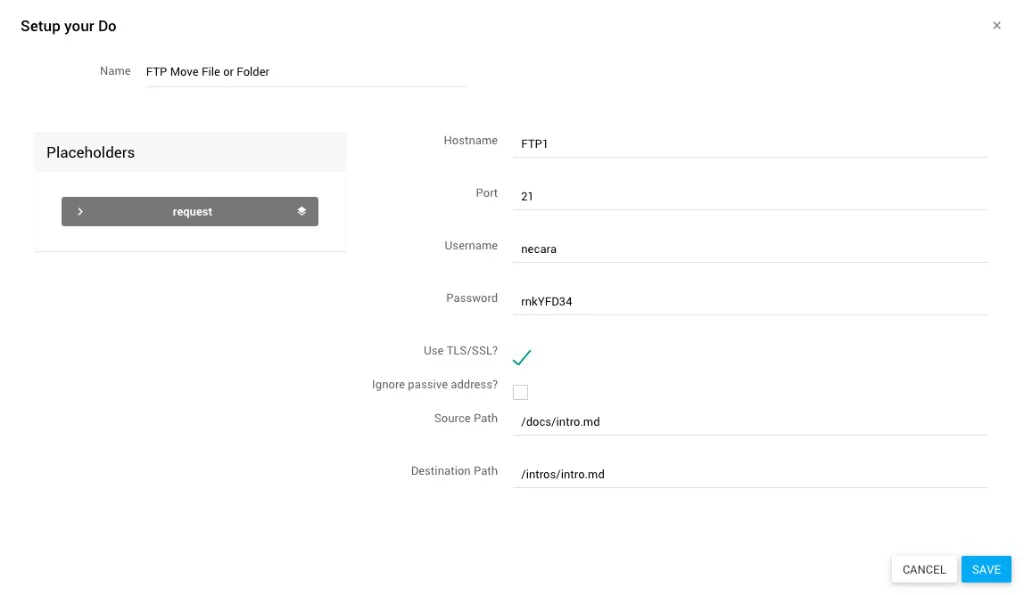
Klicke auf SAVE.
✓ Der Baustein ist konfiguriert.
Verwandte Themen
Weitere Informationen
–