
Darstellung
Analyze Document via Azure Document Intelligence
Überblick
Mit dem Baustein Analyze Document via Azure Document Intelligence lädst du ein Dokument zu Azure AI Document Intelligence hoch und startest eine asynchrone Analyse. Der Baustein liefert u. a. den Header Operation-Location zurück, über den du im Anschluss mit dem Baustein Get Analyzation Result via Azure Document Intelligence das eigentliche Analyseergebnis abrufen kannst.
Den Baustein findest du unter: Workflow-Baukasten → DO → Services → Integrations → Microsoft → Microsoft Document Intelligence
API Key
Um Azure AI Document Intelligence zu nutzen, benötigst du einen API Key und einen Endpoint (Base URL).
- Melde dich im Azure Portal an.
- Wähle Create a resource und suche nach Document Intelligence.
- Erstelle eine neue Ressource (z. B. Pricing Tier Free (F0) zum Testen) und schließe die Bereitstellung ab.
- Öffne die Ressource und rufe im Menü Keys and Endpoint auf.
- Kopiere einen der Keys (API Key) sowie den Endpoint (z. B.
https://westeurope.api.cognitive.microsoft.com).
Wichtig
Bewahre deinen Azure Document Intelligence Key sicher auf und teile ihn nicht öffentlich. Die Nutzung ist kostenpflichtig (außerhalb des Free-Tiers) – prüfe die Preise und überwache dein Azure-Guthaben.
Beispiel
Eine eingehende PDF-Rechnung soll automatisch analysiert werden. Mit Analyze Document via Azure Document Intelligence lädst du die Datei zu Azure hoch und startest die Analyse. Über Get Analyzation Result via Azure Document Intelligence holst du anschließend das Analyseergebnis (z. B. ausgelesener Text und Struktur) ab und verarbeitest es weiter.
Konfigurationsoptionen
Der Baustein hat folgende Konfigurationsoptionen:
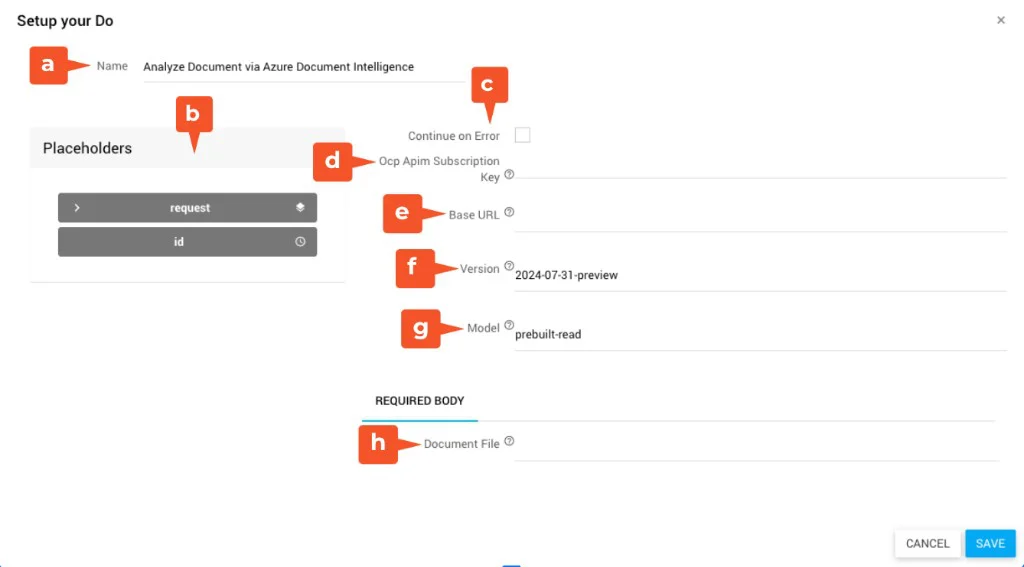
- Name: Bezeichnung des Bausteins (z. B. „Analyze Document via Azure Document Intelligence“).
- Placeholders: Liste der verfügbaren Platzhalter.
- Continue on Error: Wenn aktiviert, läuft der Workflow trotz Fehlern der Azure-API weiter.
- Ocp Apim Subscription Key: Dein Azure Document Intelligence API Key (siehe Abschnitt API Key).
- Base URL: Endpoint deines Azure Document Intelligence Dienstes (z. B.
https://westeurope.api.cognitive.microsoft.com). - Version: Verwendete API-Version, z. B.
2024-11-30oder2024-07-31-preview(abhängig von deiner Konfiguration). - Model: Modellname, z. B.
prebuilt-readfür das Read/OCR-Modell. - Document File (Required Body): Die zu analysierende Datei. Hier ziehst du einen File-Container aus deinen Platzhaltern hinein.
Output des Bausteins
Der Baustein liefert die HTTP-Antwort der Azure-API als Platzhalter. Wichtig ist vor allem der Header Operation-Location, über den du den Folgebaustein ansteuerst:
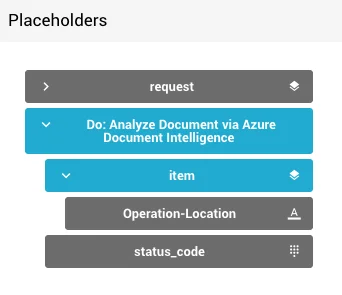
- item: Antwortobjekt des Analyze-Calls
- Operation-Location: URL für das Abrufen des Analyseergebnisses. Diese URL übergibst du an den Baustein Get Analyzation Result via Azure Document Intelligence.
- status_code: HTTP-Statuscode der Anfrage.
Analyze Document konfigurieren
Öffne den Konfigurationsdialog des Bausteins über mehr → edit.
Gib im Feld Name eine treffende Bezeichnung ein (z. B. „Analyze Invoice via Azure Document Intelligence“).
Trage im Feld Ocp Apim Subscription Key deinen Azure Document Intelligence Key ein.
Trage im Feld Base URL den Endpoint deiner Ressource ein (z. B.
https://westeurope.api.cognitive.microsoft.com).Wähle die Version der Document Intelligence API (z. B.
2024-11-30).Trage im Feld Model den Modellnamen ein (z. B.
prebuilt-read).Ziehe den zu analysierenden Document File-Platzhalter in das Feld Document File.
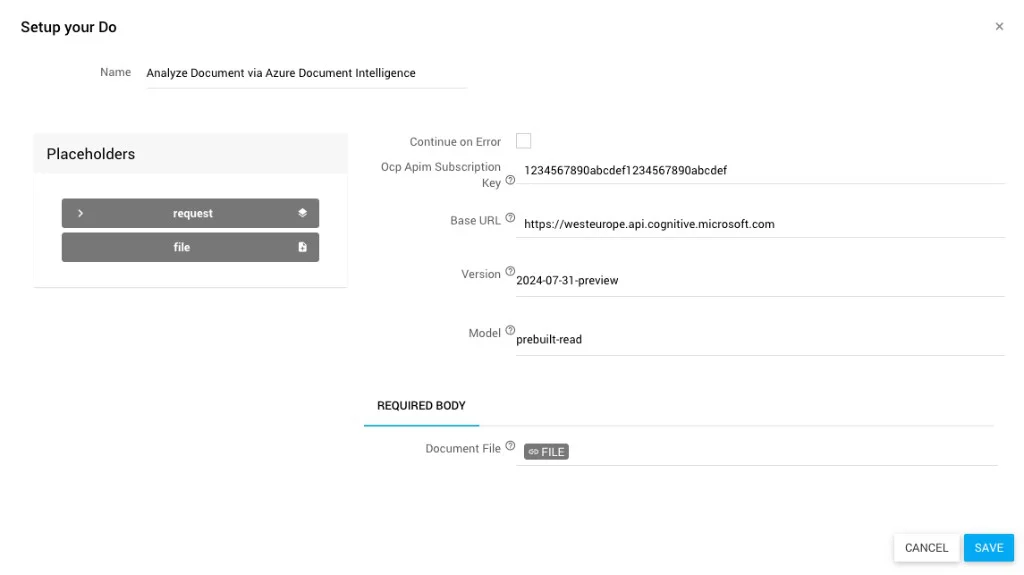
Klicke auf SAVE.
✓ Der Baustein ist konfiguriert.
Verwandte Themen
Weitere Informationen
Die Analyse erfolgt asynchron. Üblicherweise baust du den Workflow so auf, dass dieser Baustein zuerst aufgerufen wird und der Folgebaustein Get Analyzation Result via Azure Document Intelligence anschließend das Ergebnis über die Operation-Location-URL abruft.