
Darstellung
Get Analyzation Result via Azure Document Intelligence
Überblick
Mit dem Baustein Get Analyzation Result via Azure Document Intelligence rufst du das Ergebnis einer zuvor gestarteten Dokumentanalyse ab. Du übergibst dazu die Operation-Location-URL aus dem Baustein Analyze Document via Azure Document Intelligence. Der Baustein liefert den Status und das eigentliche analyzeResult-Objekt zurück.
Den Baustein findest du unter: Workflow-Baukasten → DO → Services → Integrations → Microsoft → Microsoft Document Intelligence
Zusammenspiel mit Analyze Document
- Analyze Document via Azure Document Intelligence lädt das Dokument hoch und startet die Analyse. Der Baustein liefert die Operation-Location-URL.
- Get Analyzation Result via Azure Document Intelligence nutzt die Operation-Location, um das Ergebnis der Analyse abzurufen (inkl.
statusundanalyzeResult).
Typischer Workflow:
- Document File vorbereiten (z. B. PDF-Rechnung).
- Analyze Document ausführen → Operation-Location merken.
- Get Analyzation Result mit Operation-Location aufrufen → Ergebnis weiterverarbeiten (z. B. Felder aus
analyzeResultmappen).
Konfigurationsoptionen
Der Baustein hat folgende Konfigurationsoptionen:
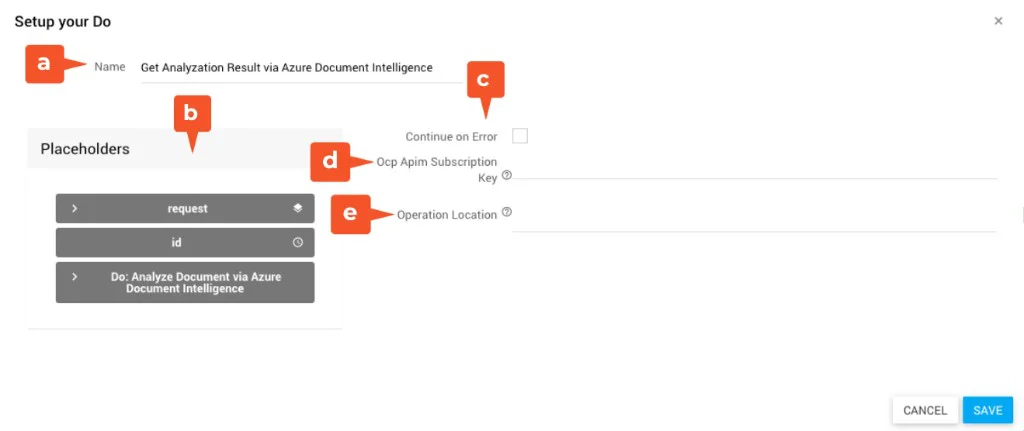
- Name: Bezeichnung des Bausteins (z. B. „Get Analyzation Result via Azure Document Intelligence“).
- Placeholders: Liste der verfügbaren Platzhalter.
- Continue on Error: Wenn aktiviert, läuft der Workflow trotz Fehlern der Azure-API weiter.
- Ocp Apim Subscription Key: Dein Azure Document Intelligence API Key (der gleiche Key wie im Analyze-Baustein).
- Operation Location: Die URL aus dem Header Operation-Location des Analyze-Bausteins. Diese ziehst du typischerweise aus
Do: Analyze Document via Azure Document Intelligence > item > Operation-Locationin das Feld.
Output des Bausteins
Der Baustein liefert das Analyseergebnis der Azure-API als Platzhalter:
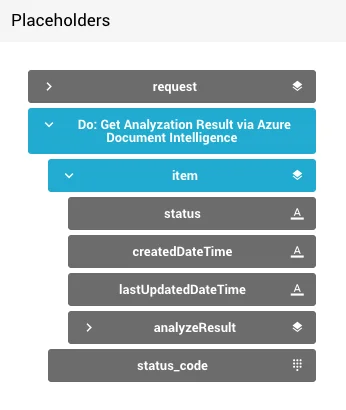
- item: Antwortobjekt des Get-Result-Calls
- status: Status der Analyse.
- createdDateTime: Zeitpunkt, zu dem der Analysejob erstellt wurde.
- lastUpdatedDateTime: Zeitpunkt der letzten Aktualisierung.
- analyzeResult: Das eigentliche Analyseergebnis (Texte, Layout, ggf. erkannte Strukturen in Abhängigkeit vom Modell).
- status_code: HTTP-Statuscode der Anfrage.
Get Analyzation Result konfigurieren
Öffne den Konfigurationsdialog des Bausteins über mehr → edit.
Gib im Feld Name eine treffende Bezeichnung ein (z. B. „Get Analyzation Result Invoice“).
Trage im Feld Ocp Apim Subscription Key den gleichen API Key ein, den du auch im Analyze-Baustein verwendest.
Ziehe die Operation-Location aus dem Analyze-Baustein in das Feld Operation Location (z. B.
Do: Analyze Document via Azure Document Intelligence > item > Operation-Location).
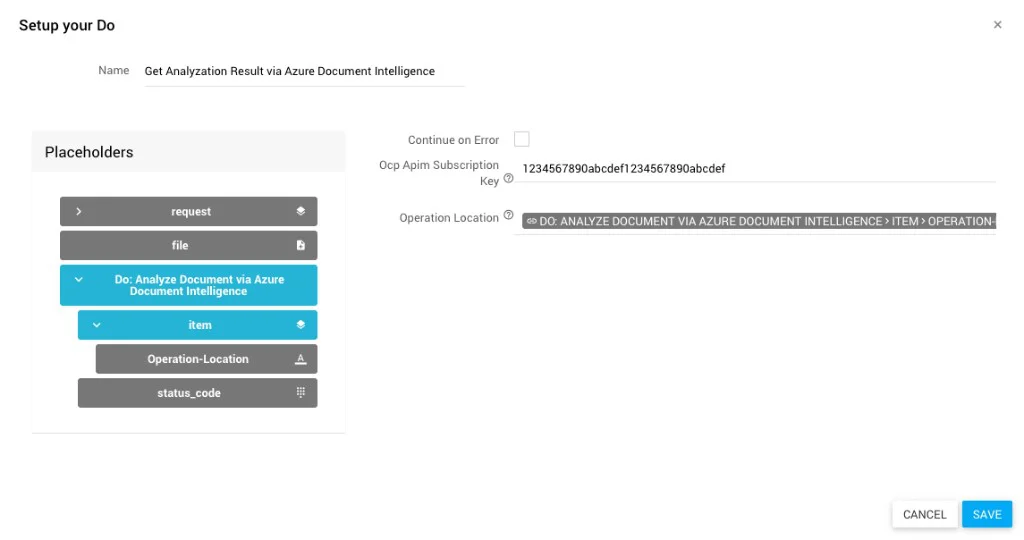
Klicke auf SAVE.
✓ Der Baustein ist konfiguriert.
Verwandte Themen
Weitere Informationen
Je nach Dokumenttyp und Modell kann das analyzeResult-Objekt umfangreiche Strukturen enthalten (Seiten, Blöcke, Zeilen, Wörter, Tabellen, Schlüssel-Wert-Paare usw.). Verwende Platzhalter und Accessors, um die relevanten Teile für deinen Workflow herauszufiltern.